Alarmas generales
- 01
Abre el bloque de alarmas
En Ajustes → Perfil despliega «Configura tus alarmas generales» o «Alarmas generales» en iPhone. Las reglas generales se configuran para el perfil activo.
Las reglas generales pertenecen al perfil activo y se aplican a los tipos de turno seleccionados. Las individuales pertenecen a una jornada concreta. Pueden coexistir; se evita duplicar un mismo instante.
Ver captura real señalada · paso 1
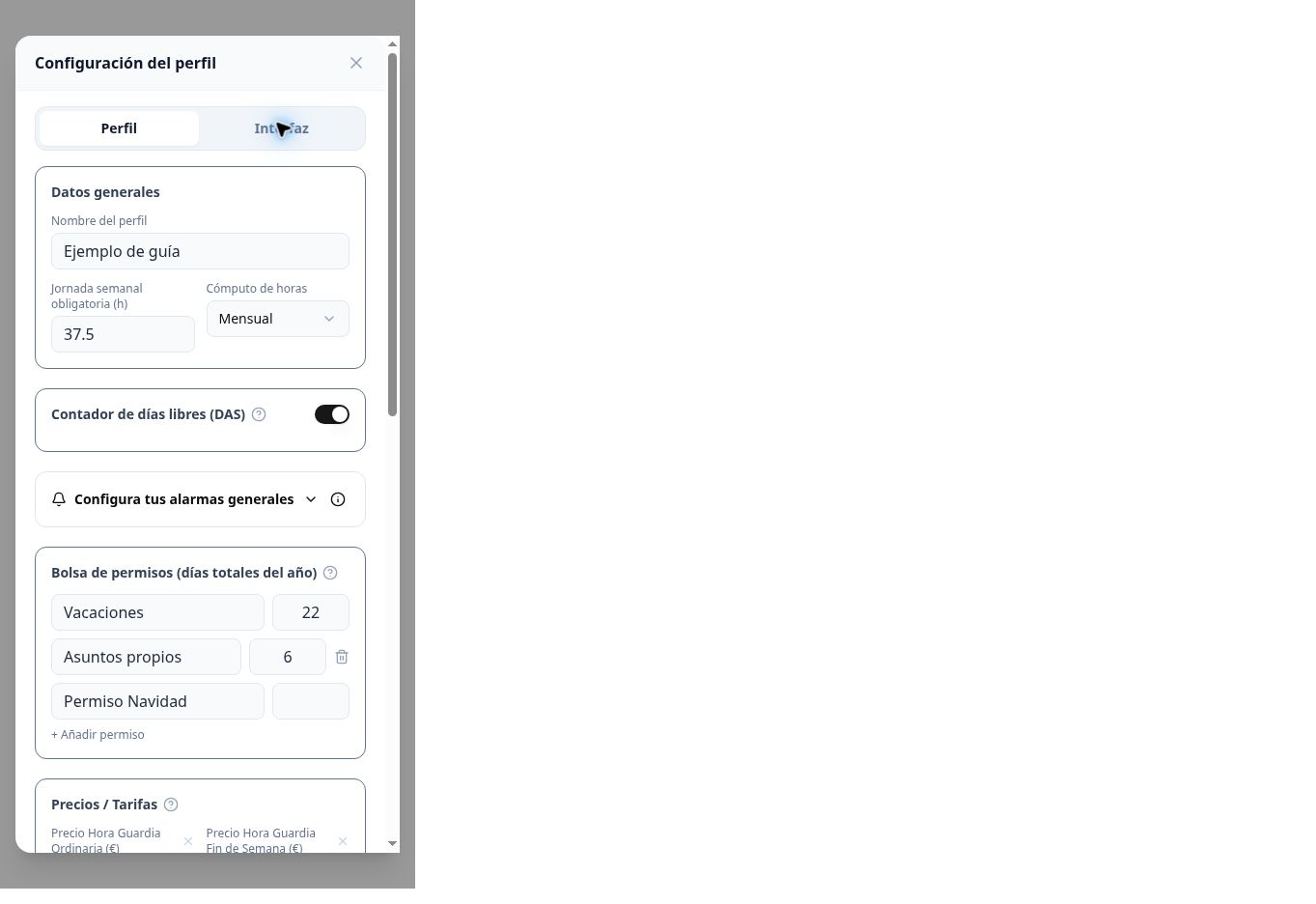
Recuadro 1: Configura tus alarmas generales. Captura del componente real de esta rama, en una vista web de 430 px y con datos de ejemplo. Las pantallas nativas y los permisos del sistema pueden variar. - 02
Activa la regla y revisa permisos
Marca «Activar alarmas generales». En la app instalada se solicitan o comprueban los permisos disponibles. Si aparece un aviso de permiso denegado, abre los ajustes del sistema. En la versión web se guarda la configuración, pero no se dispara una alarma nativa.
Activar una regla no garantiza que el sistema permita avisar. Revisa los permisos en la app instalada. En la web se configura la regla, pero no se programa una alarma nativa.
Ver captura real señalada · paso 2
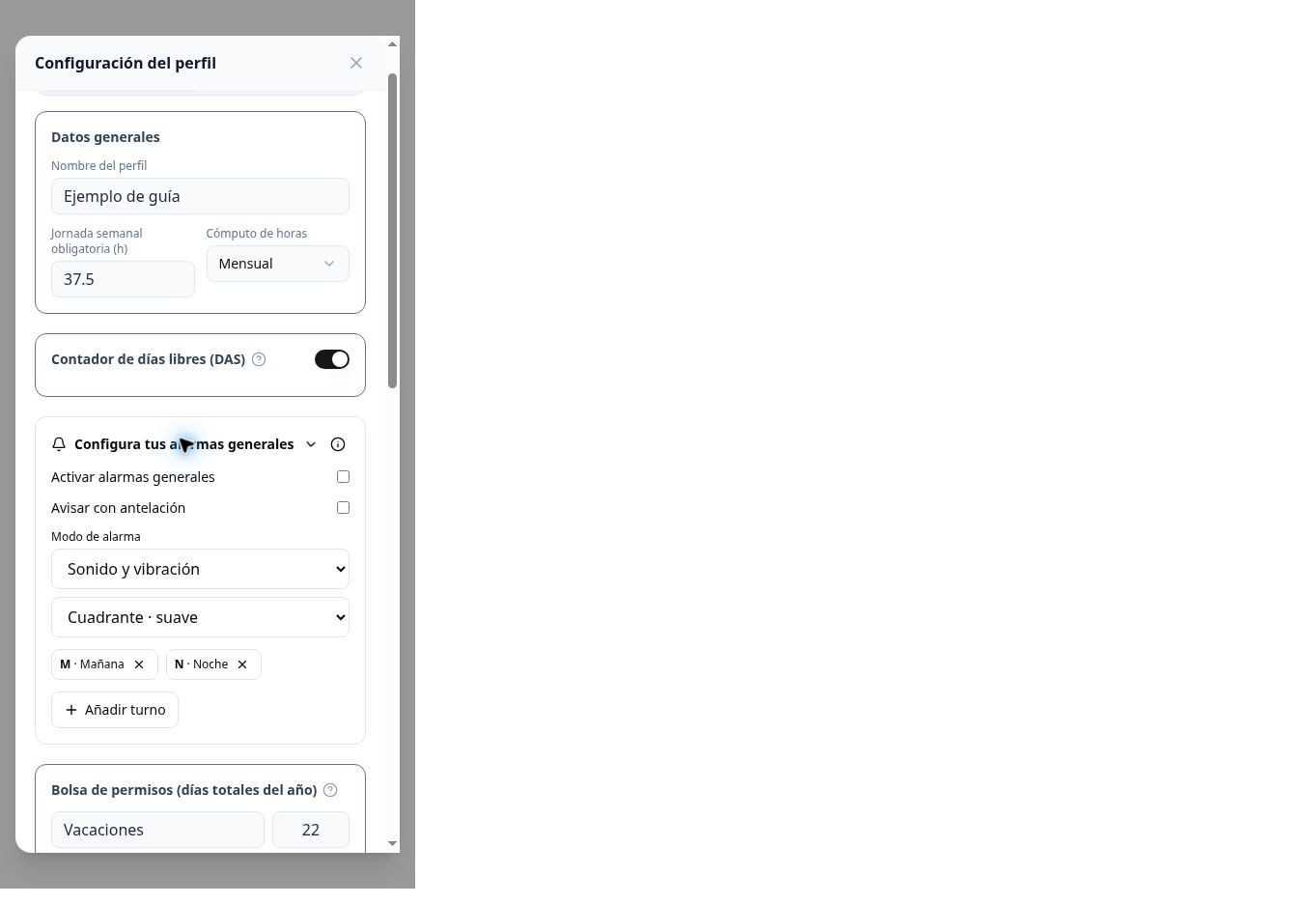
Recuadro 2: Activar alarmas generales. Captura del componente real de esta rama, en una vista web de 430 px y con datos de ejemplo. Las pantallas nativas y los permisos del sistema pueden variar. - 03
Selecciona a qué turnos se aplica
Revisa las etiquetas de turnos seleccionados. Pulsa «Añadir turno» para incorporar uno de los favoritos disponibles y la X de una etiqueta para excluirlo. No presupongas que todos los turnos, incluidos descansos, estén seleccionados.
Añade solo los turnos a los que debe aplicarse la regla. La X quita ese tipo de turno de la selección; no borra el favorito ni sus jornadas.
Ver captura real señalada · paso 3
Recuadro 3: Añadir turno. Captura del componente real de esta rama, en una vista web de 430 px y con datos de ejemplo. Las pantallas nativas y los permisos del sistema pueden variar. - 04
Configura la antelación
Sin marcar «Avisar con antelación», el aviso corresponde al inicio del turno. Si la activas, abre el selector horas:minutos, elige la duración y pulsa «Aplicar». Es una duración anterior al inicio, no una hora del reloj; 01:30 significa una hora y media antes.
La antelación es una duración anterior al inicio. Sin marcarla se avisa a la hora de comienzo. Horas y minutos no son una hora del reloj.
Ver captura real señalada · paso 4
Recuadro 4: Avisar con antelación. Captura del componente real de esta rama, en una vista web de 430 px y con datos de ejemplo. Las pantallas nativas y los permisos del sistema pueden variar. - 05
Elige sonido y comprueba una jornada próxima
Revisa el modo de aviso y su sonido en ese dispositivo. Las reglas se guardan al cambiarlas. Vuelve a la app cuando edites tu cuadrante: la programación se actualiza al abrir y al modificar, y prepara los próximos 50 avisos. Los avisos individuales se conservan y no se duplica la misma hora.
Comprueba la hora del siguiente aviso y el turno afectado después de editar horarios. Los avisos se preparan al abrir y al modificar, no como garantía ilimitada de todos los turnos futuros.
Ver captura real señalada · paso 5
Recuadro 5: Sonido de alarma. Captura del componente real de esta rama, en una vista web de 430 px y con datos de ejemplo. Las pantallas nativas y los permisos del sistema pueden variar. Avisos individuales de cada turno
- 06
Abre la campana del turno
Entra en la ficha de la fecha y del turno deseados. Pulsa «Recordatorios de este turno» en la cabecera para abrir «Avisos de este turno». En días con varias jornadas comprueba el turno seleccionado.
La campana abre los recordatorios de la entrada activa del día. Si hay varios turnos, confirma cuál has seleccionado.
Ver captura real señalada · paso 6
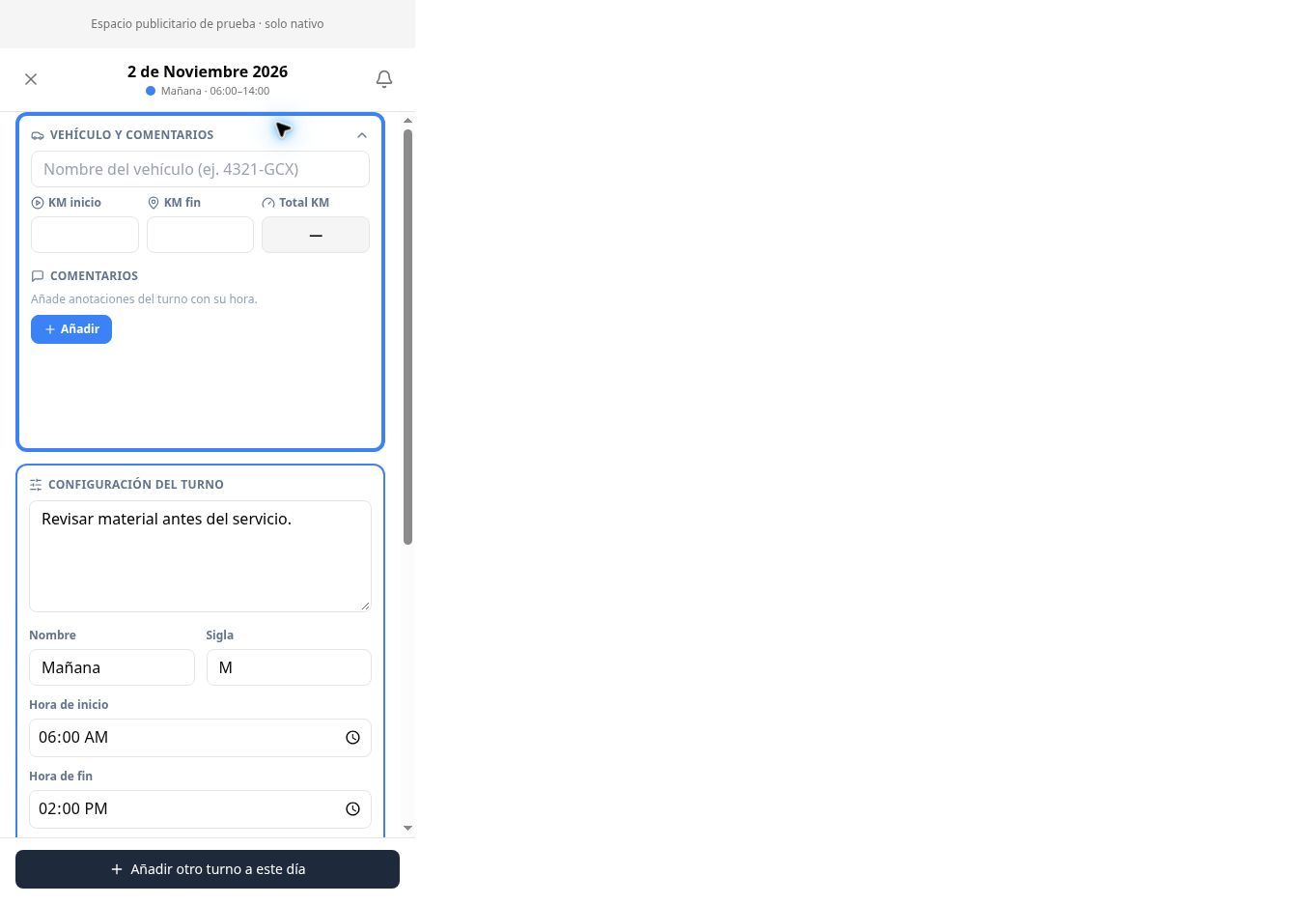
Recuadro 6: Recordatorios de este turno. Captura del componente real de esta rama, en una vista web de 430 px y con datos de ejemplo. Las pantallas nativas y los permisos del sistema pueden variar. - 07
Añade y activa el aviso
Pulsa «Añadir aviso». Cada aviso tiene su casilla «Activo» y su botón «Eliminar aviso». Puedes conservar una regla desactivada o quitarla definitivamente con la papelera.
Cada aviso individual tiene su propia casilla Activo. Desactivarlo conserva su configuración; Eliminar aviso quita esa regla.
Ver captura real señalada · paso 7
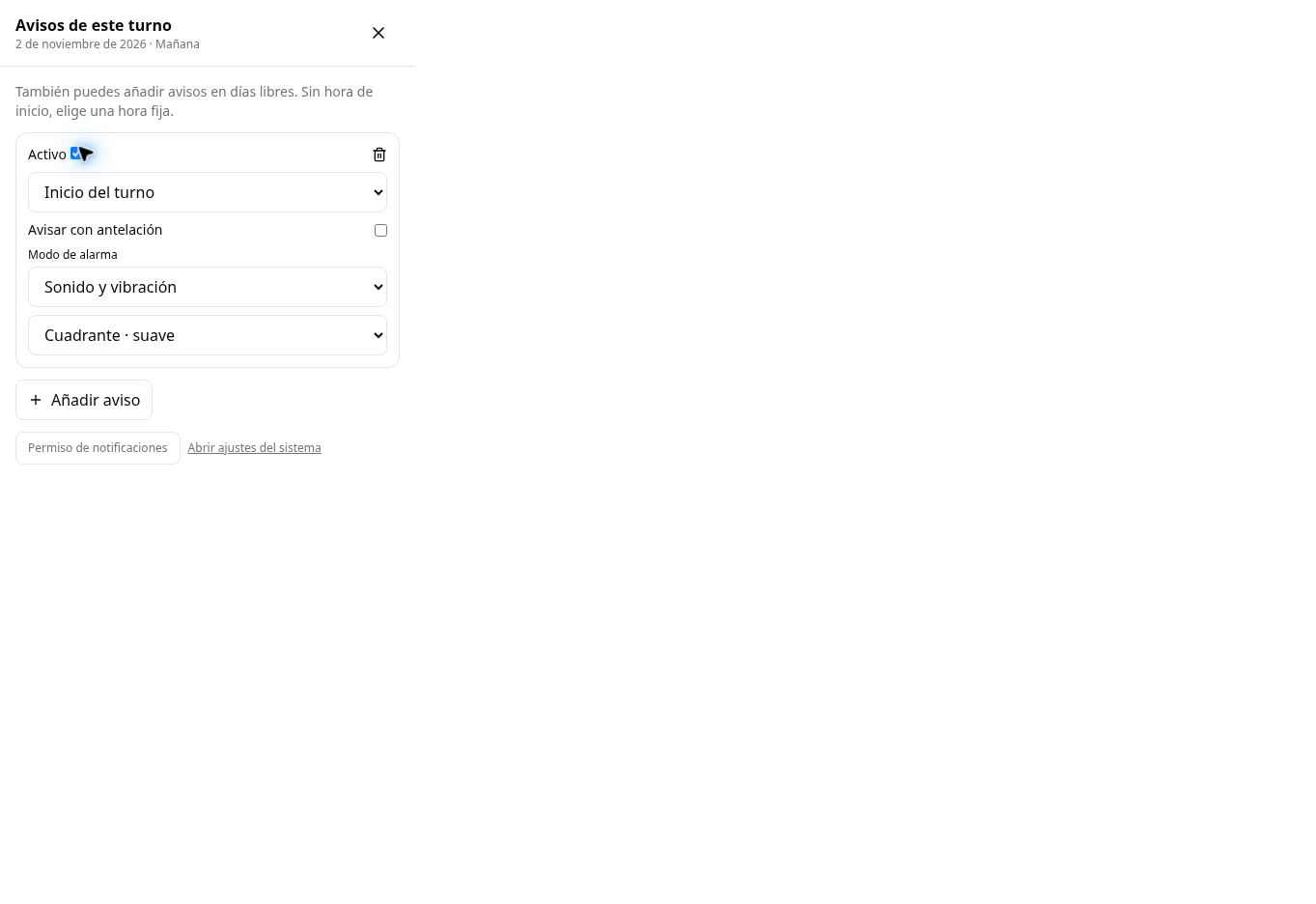
Recuadro 7: Activo. Captura del componente real de esta rama, en una vista web de 430 px y con datos de ejemplo. Las pantallas nativas y los permisos del sistema pueden variar. - 08
Utiliza Inicio del turno si tiene horario
En «Tipo de aviso» selecciona «Inicio del turno». Sin antelación avisa a la hora de inicio; con «Avisar con antelación» resta la duración que hayas indicado.
Inicio del turno necesita un horario de inicio. La antelación se aplica a esa hora, no a la hora final.
Ver captura real señalada · paso 8
Recuadro 8: Tipo de aviso. Captura del componente real de esta rama, en una vista web de 430 px y con datos de ejemplo. Las pantallas nativas y los permisos del sistema pueden variar. - 09
Utiliza Hora concreta cuando lo necesites
Selecciona «Hora concreta», elige «El mismo día» o «El día anterior» y configura «Hora del aviso». Si el turno no tiene hora de inicio, la nueva regla utiliza hora concreta. También puedes poner avisos en días libres.
Hora concreta permite indicar el mismo día o el día anterior y una hora fija. Es útil para jornadas sin horario.
Ver captura real señalada · paso 9
Recuadro 9: Tipo de aviso. Captura del componente real de esta rama, en una vista web de 430 px y con datos de ejemplo. Las pantallas nativas y los permisos del sistema pueden variar. - 10
Configura cada aviso por separado
El modo y el sonido se eligen en cada tarjeta. Puedes añadir más de un aviso y cerrar con la X para regresar al turno. La campana coloreada indica una alarma individual activa; comprueba permisos y volumen del dispositivo.
Puedes añadir más de una regla y configurar cada una. Revisa los horarios para no crear avisos innecesarios.
Ver captura real señalada · paso 10
Recuadro 10: Añadir aviso. Captura del componente real de esta rama, en una vista web de 430 px y con datos de ejemplo. Las pantallas nativas y los permisos del sistema pueden variar. Sonidos, vibración y permisos
- 11
Elige el modo en Android
El selector ofrece «Sonido y vibración», «Solo sonido» o «Solo vibración». Para los modos con sonido puedes elegir «Cuadrante · suave» o «Sonido del sistema»; con motor nativo disponible aparece «Elegir sonido del dispositivo». Si cancelas o falla la selección, se conserva el anterior.
El modo separa Sonido y vibración, Solo sonido y Solo vibración en la interfaz que lo ofrece. El sonido depende del motor nativo y de la plataforma.
Ver captura real señalada · paso 11
Recuadro 11: Modo de alarma. Captura del componente real de esta rama, en una vista web de 430 px y con datos de ejemplo. Las pantallas nativas y los permisos del sistema pueden variar. - 12
Elige el tipo de aviso en iPhone
La interfaz de iPhone presenta «Con sonido» o «Sin sonido». El selector de sonido ofrece «Cuadrante · suave» y «Predeterminado de iOS» cuando la instalación lo permite. iOS gestiona la vibración y la presentación: no se ofrece aquí la misma selección independiente de vibración que en Android.
iPhone presenta controles propios: Con sonido o Sin sonido y los sonidos disponibles de su instalación. La vibración y la presentación dependen de iOS. La captura web no representa el selector nativo del iPhone.
Ver captura real señalada · paso 12
Recuadro 12: Sonido de alarma. Captura del componente real de esta rama, en una vista web de 430 px y con datos de ejemplo. Las pantallas nativas y los permisos del sistema pueden variar. - 13
Comprueba notificaciones y alarmas exactas
En Android revisa «Permiso de notificaciones» y «Permiso de alarmas exactas (Android)». Sin alarmas exactas el sistema puede retrasar el aviso. En iPhone con AlarmKit revisa «Permisos de alarmas» y, para avisos silenciosos, la autorización de notificaciones.
Los permisos se conceden en el sistema. Una regla puede estar guardada aunque falte permiso para ejecutarla. No interpretes el mero guardado como una prueba de sonido.
Ver captura real señalada · paso 13
Recuadro 13: Permiso de notificaciones. Captura del componente real de esta rama, en una vista web de 430 px y con datos de ejemplo. Las pantallas nativas y los permisos del sistema pueden variar. - 14
Abre los ajustes y detén una alarma
El bloque de información y los controles de permisos permiten abrir los ajustes del sistema. En iPhone compatible aparece «Detener»; las alarmas nativas de Android también se detienen desde su aviso. Instalaciones sin el motor necesario pueden utilizar notificaciones locales, sin alarma continua.
Abrir ajustes del sistema se utiliza para revisar autorizaciones. Detener pertenece al aviso nativo cuando ese motor lo permite; no es el botón de cerrar esta pantalla web.
Ver captura real señalada · paso 14
Recuadro 14: Abrir ajustes del sistema. Captura del componente real de esta rama, en una vista web de 430 px y con datos de ejemplo. Las pantallas nativas y los permisos del sistema pueden variar. - 15
Comprueba las limitaciones del dispositivo
El volumen, los canales de notificación, los permisos y las restricciones del sistema siguen aplicándose. No se garantiza el aviso con el dispositivo apagado ni tras forzar la detención de la app. En web solo se guarda la configuración: para un despertador usa la app instalada compatible.
No dependas de una alarma que todavía no has probado en tu dispositivo. El ahorro de energía, las restricciones del fabricante y forzar la detención pueden impedir el aviso.
Ver captura real señalada · paso 15
Recuadro 15: Añadir aviso. Captura del componente real de esta rama, en una vista web de 430 px y con datos de ejemplo. Las pantallas nativas y los permisos del sistema pueden variar.
Ahora, pruébalo en tu perfil
Comprueba el perfil y las fechas antes de modificar tus datos. Si alguna opción no aparece, revisa la modalidad y la versión de tu aplicación.
Abrir la aplicación