
- 01
Abre Consultas con el perfil adecuado
Desde la navegación de un perfil policial entra en «Consultas». Las tarjetas visibles en esta versión son Favoritos, Seguridad Ciudadana 4/2015, Tráfico, Código Penal, Drogas · Referencias penales, Armas/cartuchería/pirotecnia, Extranjería y Lectura de derechos y VPR.
Selecciona una materia disponible; los módulos no tienen todos el mismo buscador ni los mismos filtros. Favoritos es un acceso a referencias marcadas, no una segunda biblioteca diferente.
Ver captura real señalada · paso 1
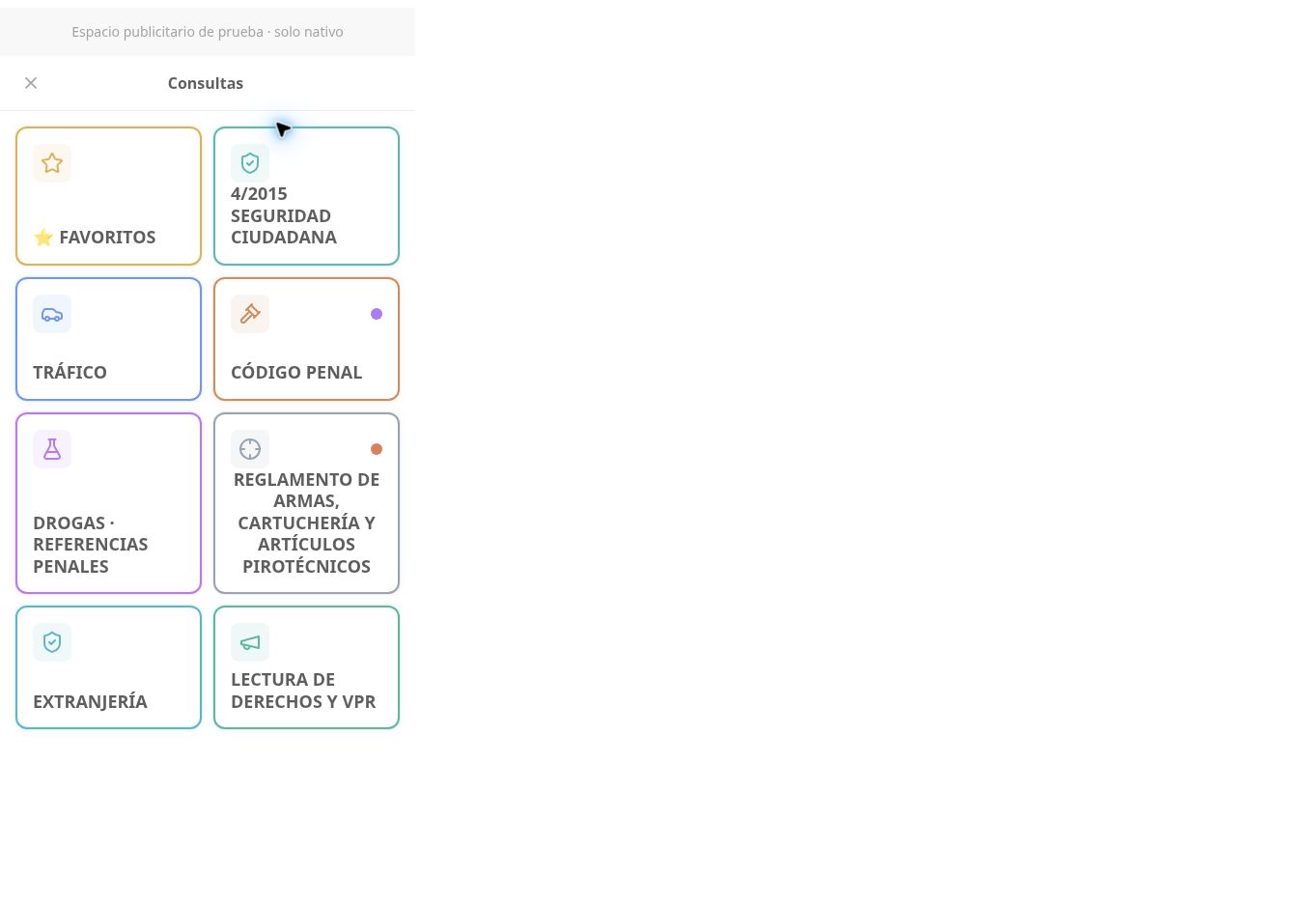
Recuadro 1: TRÁFICO. Captura del componente real de esta rama, en una vista web de 430 px y con datos de ejemplo. Las pantallas nativas y los permisos del sistema pueden variar. - 02
Busca dentro del módulo
Selecciona la materia y utiliza su buscador o los filtros que ofrezca. La organización varía según el recurso: no todos los módulos tienen los mismos campos. Abre el resultado para ver la referencia y el contenido disponible.
Busca por el texto o criterio admitido en ese módulo. Si no hay coincidencias, cambia la consulta; no deduzcas que una conducta no existe por una búsqueda vacía.
Ver captura real señalada · paso 2
Recuadro 2: 4/2015 SEGURIDAD CIUDADANA. Captura del componente real de esta rama, en una vista web de 430 px y con datos de ejemplo. Las pantallas nativas y los permisos del sistema pueden variar. - 03
Comprueba la referencia
Revisa el artículo, la norma, las notas y el enlace oficial cuando aparezca. Los recursos ayudan a localizar información, pero no verifican por sí mismos la vigencia ni la aplicabilidad a una actuación concreta.
Lee el artículo y abre la fuente oficial ofrecida antes de aplicar un contenido. La guía explica dónde está la referencia, sin interpretar su vigencia para una actuación concreta.
Ver captura real señalada · paso 3
Recuadro 3: CÓDIGO PENAL. Captura del componente real de esta rama, en una vista web de 430 px y con datos de ejemplo. Las pantallas nativas y los permisos del sistema pueden variar. - 04
Accede a derechos y VPR
Utiliza la tarjeta «Lectura de derechos y VPR» para abrir sus recursos. Sigue los controles del módulo y la documentación oficial correspondiente. La web de ayuda no convierte el contenido de referencia en un formulario administrativo presentado.
Lectura de derechos y VPR reúne accesos específicos. Sigue los controles y los documentos del módulo; consultarlos no presenta un formulario ante ninguna administración.
Ver captura real señalada · paso 4
Recuadro 4: LECTURA DE DERECHOS Y VPR. Captura del componente real de esta rama, en una vista web de 430 px y con datos de ejemplo. Las pantallas nativas y los permisos del sistema pueden variar. - 05
Marca una estrella
Pulsa la estrella de la referencia para añadirla a Favoritos. Vuelve al menú y abre «⭐ Favoritos» para buscar por título o filtrar por categoría. Al pulsar un resultado se abre su módulo en el contenido seleccionado; la estrella permite retirarlo.
La estrella permite marcar y retirar una referencia; ⭐ Favoritos permite volver a localizarla. No confundas estos favoritos con las plantillas de Turnos favoritos.
Ver captura real señalada · paso 5
Recuadro 5: ⭐ FAVORITOS. Captura del componente real de esta rama, en una vista web de 430 px y con datos de ejemplo. Las pantallas nativas y los permisos del sistema pueden variar. - 06
Ten en cuenta el almacenamiento de esta preview
En el código conservado en esta rama las estrellas de Consultas y Sanitario se guardan localmente, separadas por cuenta. Esta preview no permite asegurar su recuperación en otro dispositivo o tras reinstalar. Esa limitación es distinta de la sincronización de calendarios y perfiles.
En el código de esta rama los favoritos de estos módulos usan copia local. No se debe prometer sincronización desde esta guía si esta versión no la implementa. Conserva lo importante antes de borrar datos del navegador.
Ver captura real señalada · paso 6
Recuadro 6: ⭐ FAVORITOS. Captura del componente real de esta rama, en una vista web de 430 px y con datos de ejemplo. Las pantallas nativas y los permisos del sistema pueden variar.
Ahora, pruébalo en tu perfil
Comprueba el perfil y las fechas antes de modificar tus datos. Si alguna opción no aparece, revisa la modalidad y la versión de tu aplicación.
Abrir la aplicación