
Tarifas y configuración del perfil
- 01
Abre Ajustes → Perfil → Precios / Tarifas
Introduce solo importes que conozcas. Los campos dependen de la modalidad de perfil y no son importes oficiales precargados. Las tarifas con etiqueta €/h se aplican por horas; otras etiquetas corresponden a días o guardias.
Las tarifas son importes configurables de tu perfil. La app no consulta automáticamente tu convenio ni una tabla salarial actualizada. Escribe los valores que conozcas y confirma su unidad.
Ver captura real señalada · paso 1
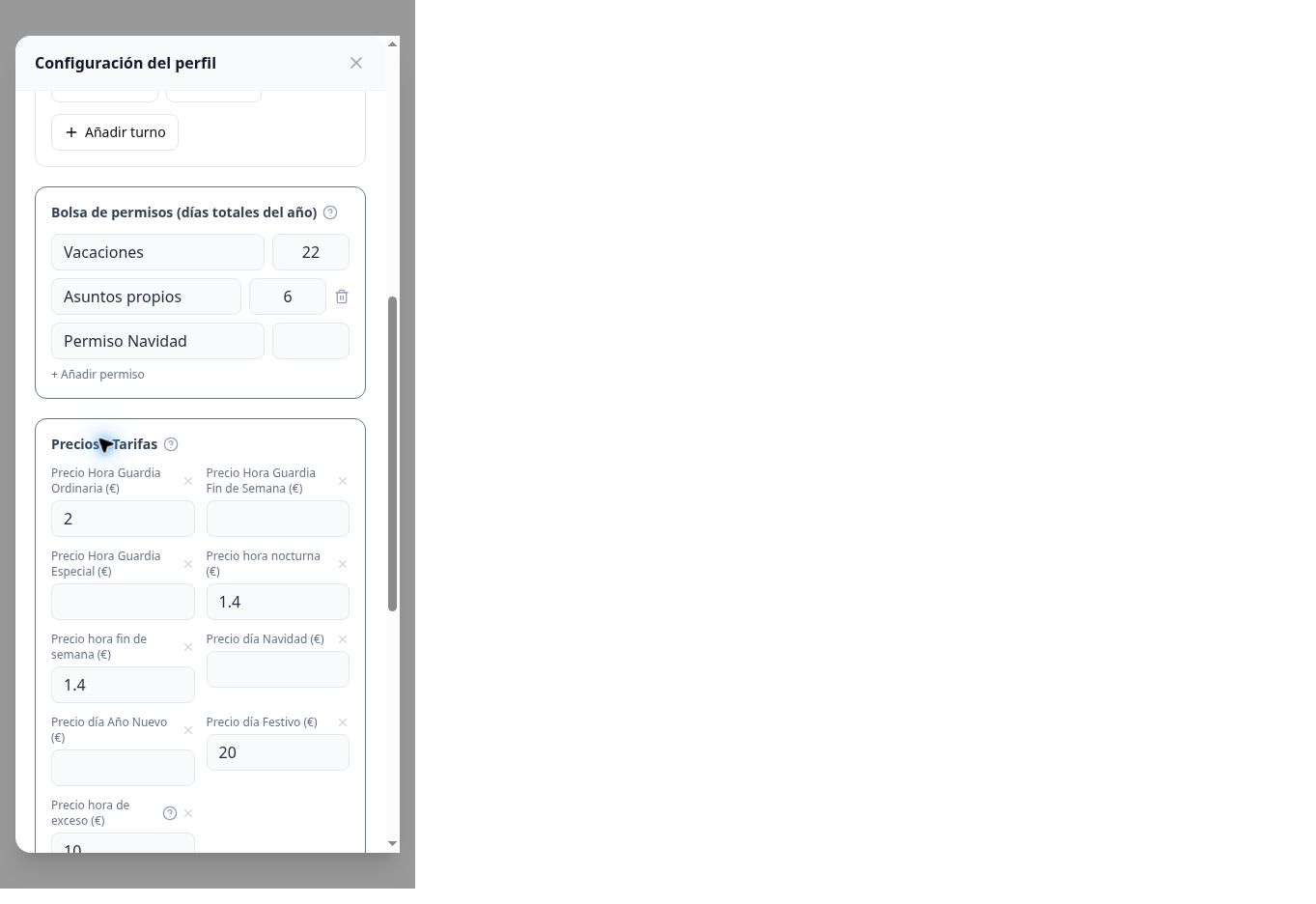
Recuadro 1: Precios / Tarifas. Captura del componente real de esta rama, en una vista web de 430 px y con datos de ejemplo. Las pantallas nativas y los permisos del sistema pueden variar. - 02
Revisa qué tarifas existen
Se ofrecen guardia ordinaria, fin de semana y especial; según el perfil, nocturnidad, fin de semana, Navidad, Año Nuevo, guardia laborable o festiva y retén. También hay día Festivo y hora de exceso. Elige solo lo que corresponda a tu situación.
Los perfiles policiales muestran hora de guardia ordinaria, fin de semana y especial; hora nocturna, hora de fin de semana, Navidad y Año Nuevo. Sanitario no muestra el mismo conjunto; Bombero añade guardia laborable, festiva/especial y retén. También aparecen festivo y exceso, además de las personalizadas. No confundas un campo etiquetado «día» con el cálculo de una tarifa elegida como principal en el turno: esa ruta multiplica las horas computables por el importe seleccionado.
Ver captura real señalada · paso 2
Recuadro 2: Precio hora nocturna (€). Captura del componente real de esta rama, en una vista web de 430 px y con datos de ejemplo. Las pantallas nativas y los permisos del sistema pueden variar. - 03
Organiza la lista
Puedes quitar precios que no utilices y recuperarlos desde «Añadir de nuevo». «+ Añadir tarifa» crea una tarifa personalizada con nombre e importe; aparece en el selector de turnos como €/h. Quitar una opción de la lista no equivale a revisar todas las jornadas que ya la usaban.
Quitar una tarifa la oculta de las opciones del perfil; no significa ponerla a cero ni eliminar todos los turnos que la usaban. La asa reordena. Para una personalizada, indica nombre e importe y revisa la opción al volver al turno.
Ver captura real señalada · paso 3
Recuadro 3: Precio Hora Guardia Ordinaria (€). Captura del componente real de esta rama, en una vista web de 430 px y con datos de ejemplo. Las pantallas nativas y los permisos del sistema pueden variar. - 04
Configura coincidencias y fin de semana
«Acumular tarifas en turnos coincidentes» suma los pluses coincidentes calculados; desactivado utiliza el mayor de los incentivos comparados en ese turno. En «Rango del Fin de Semana (avanzado)» configura día y hora de inicio y fin; el cálculo de fin de semana usa el tiempo del turno que se solapa con ese rango.
La interfaz ofrece «Acumular tarifas en turnos coincidentes». El código de nómina suma los complementos automáticos con la opción activada; desactivada elige el mayor importe total entre nocturnidad, fin de semana y festivo para cada turno. No compara minuto a minuto todas las combinaciones. Rango del Fin de Semana define día y hora inicial/final. El complemento de fin de semana se calcula sobre el solapamiento del horario con ese rango.
Ver captura real señalada · paso 4
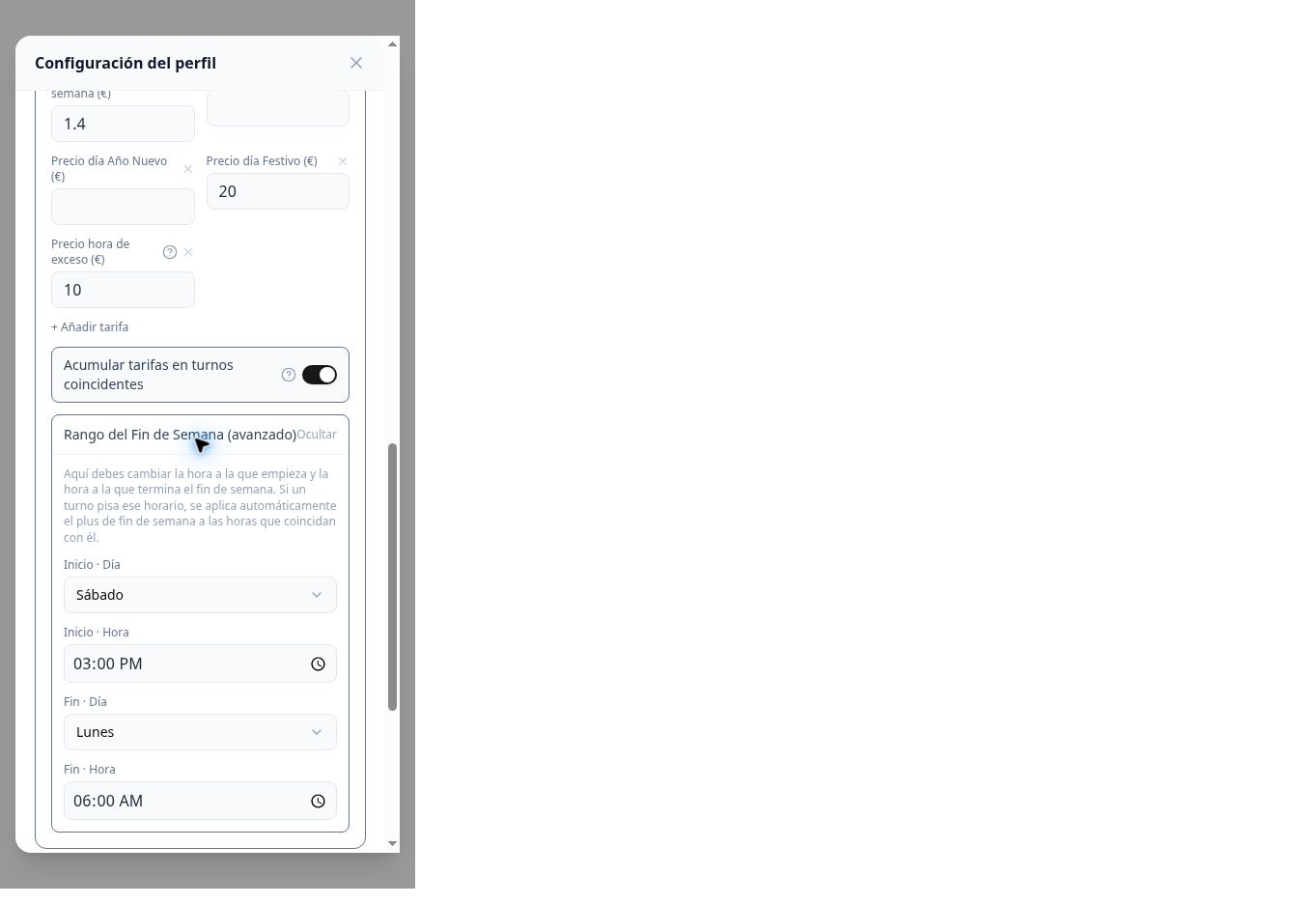
Recuadro 4: Rango del Fin de Semana (avanzado)Ocultar. Captura del componente real de esta rama, en una vista web de 430 px y con datos de ejemplo. Las pantallas nativas y los permisos del sistema pueden variar. - 05
Configura cuándo cobras los incentivos
En «Cobro de incentivos» elige un desfase de 0, 1, 2 o 3 meses. Con 2, por ejemplo, el cálculo de marzo toma incentivos de enero. La base y las horas del mes activo no se desplazan de la misma forma. Guarda con «Guardar perfil».
El desfase admite 0, 1, 2 o 3 meses. Desplaza el mes de los incentivos, no el sueldo base ni las horas del mes principal. Revisa el mes de origen cuando el total parezca incorrecto.
Ver captura real señalada · paso 5
Recuadro 5: Rango del Fin de Semana (avanzado)Ocultar. Captura del componente real de esta rama, en una vista web de 430 px y con datos de ejemplo. Las pantallas nativas y los permisos del sistema pueden variar. - 06
Asigna la tarifa al turno y revisa el alcance
En la plantilla eliges una tarifa principal. La ficha individual permite seleccionar varias, pero el cálculo de Nómina estimada de esta versión usa la tarifa principal, multiplicada por sus horas que computan. No presupongas que toda tarifa seleccionada se suma como concepto adicional.
La plantilla favorita tiene una tarifa principal; la ficha individual permite seleccionar varias. El cálculo actual de nómina usa la tarifa principal: no suma por separado todas las tarifas adicionales seleccionadas. No des por pagadas todas las casillas solo porque estén marcadas.
Ver captura real señalada · paso 6
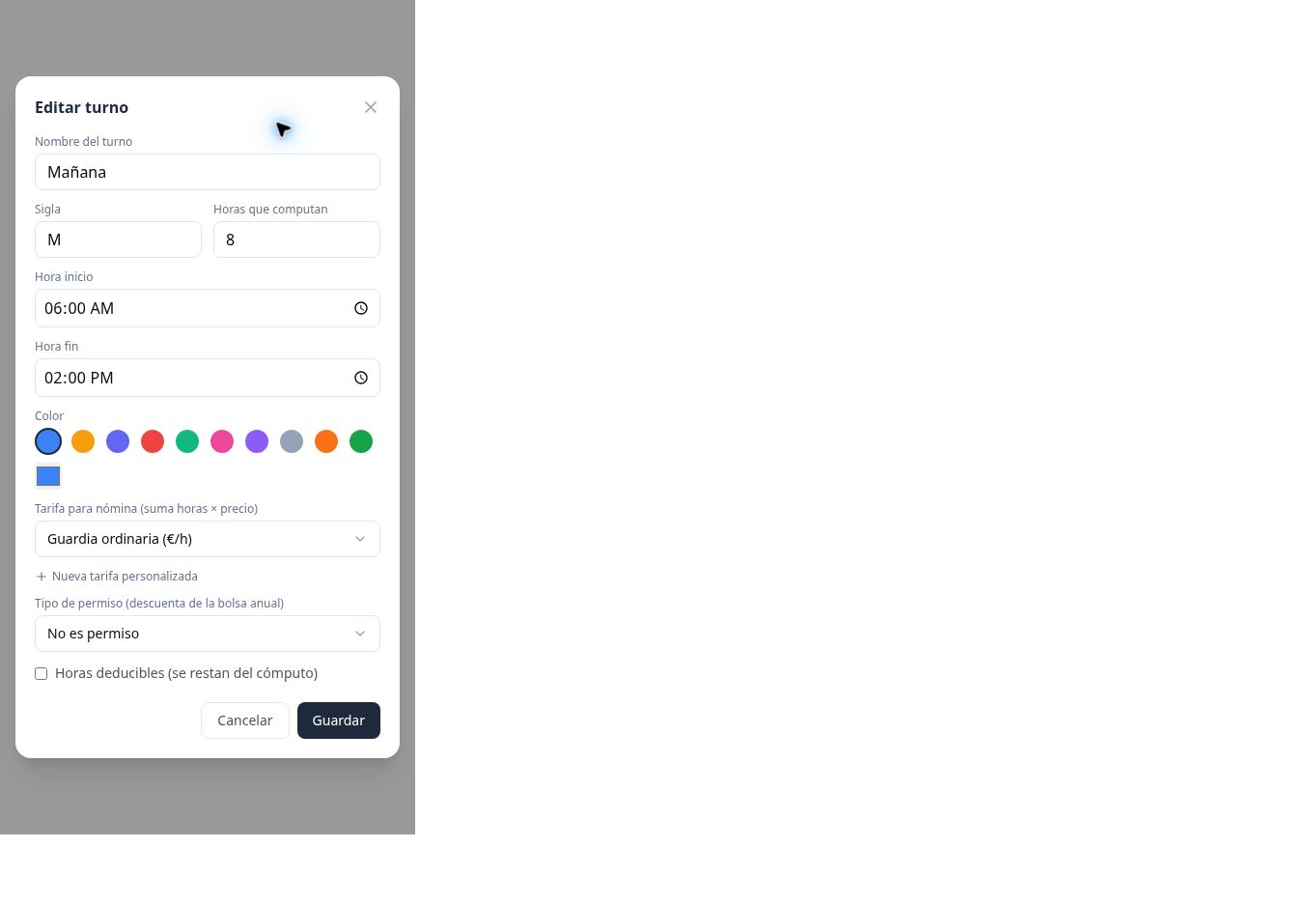
Recuadro 6: Guardia ordinaria (€/h). Captura del componente real de esta rama, en una vista web de 430 px y con datos de ejemplo. Las pantallas nativas y los permisos del sistema pueden variar. Cálculo de importes y revisión
- 07
Selecciona primero el mes
Abre el calendario del mes que quieres calcular y comprueba sus fechas laborables configuradas. Después entra en Funciones → Nómina. La pantalla se titula «Nómina estimada».
El mes base es el seleccionado en la aplicación y depende de las fechas de sus meses laborables. Abrir Nómina no debe confundirse con cambiar el periodo de Saldos.
Ver captura real señalada · paso 7
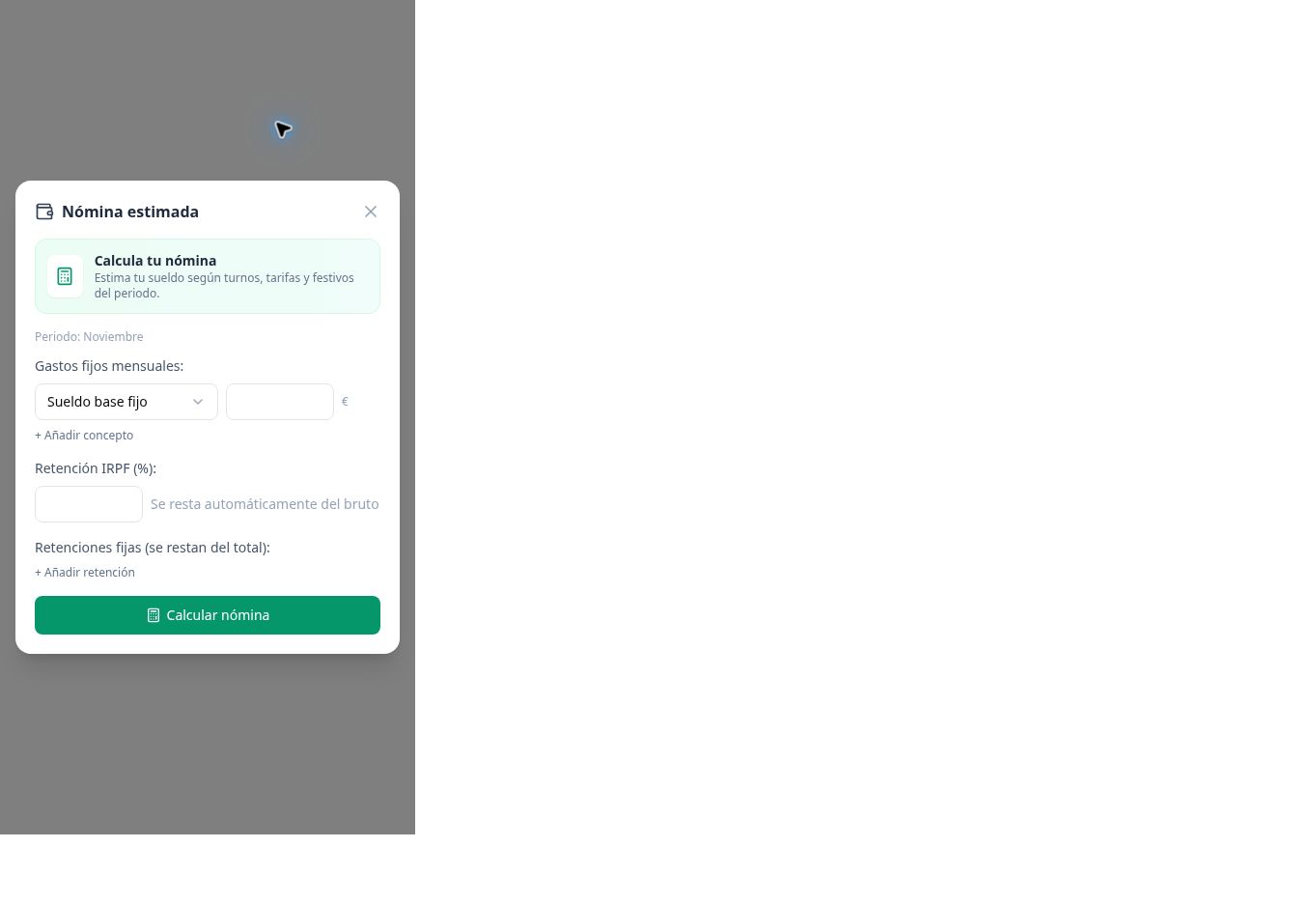
Recuadro 7: Nómina estimada. Captura del componente real de esta rama, en una vista web de 430 px y con datos de ejemplo. Las pantallas nativas y los permisos del sistema pueden variar. - 08
Elige cómo se calcula la base
Selecciona sueldo fijo e introduce su importe, o pago por horas e indica el precio por hora. En modo por horas la base utiliza la suma de las horas que computan de los turnos del mes activo.
Sueldo base fijo utiliza un importe mensual; el modo por horas multiplica las horas computables del mes base por el precio indicado. Los conceptos fijos se suman aparte.
Ver captura real señalada · paso 8
Recuadro 8: Sueldo base fijo. Captura del componente real de esta rama, en una vista web de 430 px y con datos de ejemplo. Las pantallas nativas y los permisos del sistema pueden variar. - 09
Añade conceptos fijos y retenciones
Configura los otros conceptos fijos, el porcentaje de IRPF y las retenciones fijas con su nombre e importe. Los conceptos fijos se suman; IRPF y retenciones se restan. Los valores se guardan automáticamente en el perfil y se reutilizan en otros meses.
Añadir concepto incorpora una suma fija. IRPF se indica como porcentaje del bruto. Las retenciones fijas se restan después como importes. Revisa que no hayas incluido el sueldo base dos veces.
Ver captura real señalada · paso 9
Recuadro 9: + Añadir concepto. Captura del componente real de esta rama, en una vista web de 430 px y con datos de ejemplo. Las pantallas nativas y los permisos del sistema pueden variar. - 10
Pulsa Calcular nómina
Revisa base, conceptos fijos, nocturnidad, fin de semana, festivos, tarifa principal de turnos y horas de exceso cuando sus importes sean positivos. Los incentivos y el exceso respetan el desfase configurado. En Guardia Civil el exceso retribuido está limitado a 10 horas en esta implementación.
Calcular nómina actualiza el resultado con la configuración vigente. Si cambias una tarifa, vuelve a calcular antes de comparar los totales.
Ver captura real señalada · paso 10
Recuadro 10: Calcular nómina. Captura del componente real de esta rama, en una vista web de 430 px y con datos de ejemplo. Las pantallas nativas y los permisos del sistema pueden variar. - 11
Comprueba qué está calculando esta versión
La nocturnidad automática comprueba el horario del turno y utiliza sus horas que computan; no es un desglose minuto a minuto de todas las franjas nocturnas. El plus automático de fechas especiales se aplica a Navidad y Año Nuevo; no interpreta un calendario completo de festivos nacionales o locales.
Nocturnidad: el código comprueba inicio a partir de 22:00 o final no vacío hasta 06:00 y multiplica las horas computables por el precio nocturno. No prorratea una franja nocturna real minuto a minuto. Navidad y Año Nuevo utilizan las fechas especiales reconocidas y su precio específico, con alternativa al de festivo. No se carga automáticamente un calendario autonómico de todos los festivos. Exceso: toma el balance positivo del mes de incentivos y su periodo; Guardia Civil limita el exceso pagado a 10 h en este cálculo. Son límites del programa, no reglas salariales oficiales.
Ver captura real señalada · paso 11
Recuadro 11: Precio hora nocturna (€). Captura del componente real de esta rama, en una vista web de 430 px y con datos de ejemplo. Las pantallas nativas y los permisos del sistema pueden variar. - 12
Valida el resultado
El bruto suma la base, los conceptos fijos y los complementos. Se resta el IRPF calculado sobre ese bruto y las retenciones fijas para mostrar el neto. Es una estimación con tus parámetros: contrástala con la nómina real y revisa posibles conceptos duplicados o no configurados.
La estimación no es una nómina oficial. Contrasta tarifas, desfase, objetivo, horas, conceptos y retenciones con tus importes reales. Un complemento puede ser cero por falta de configuración o por no cumplirse la regla del programa.
Ver captura real señalada · paso 12
Recuadro 12: Calcular nómina. Captura del componente real de esta rama, en una vista web de 430 px y con datos de ejemplo. Las pantallas nativas y los permisos del sistema pueden variar.
Ahora, pruébalo en tu perfil
Comprueba el perfil y las fechas antes de modificar tus datos. Si alguna opción no aparece, revisa la modalidad y la versión de tu aplicación.
Abrir la aplicación