- 01
Entra con la cuenta correcta
Abre la app o «Abrir app» en la web. Si ya tienes una cuenta, utiliza «Iniciar sesión» con el mismo correo y contraseña. «Crear cuenta gratis» es para una cuenta nueva; no hace falta otra cuenta para cada perfil.
Cada cuenta puede contener varios perfiles. Iniciar sesión en otra cuenta no recupera los perfiles de la primera. En esta web el acceso Apple sigue disponible; comprueba cómo creaste tu cuenta antes de intentar abrir otra.
Ver captura real señalada · paso 1
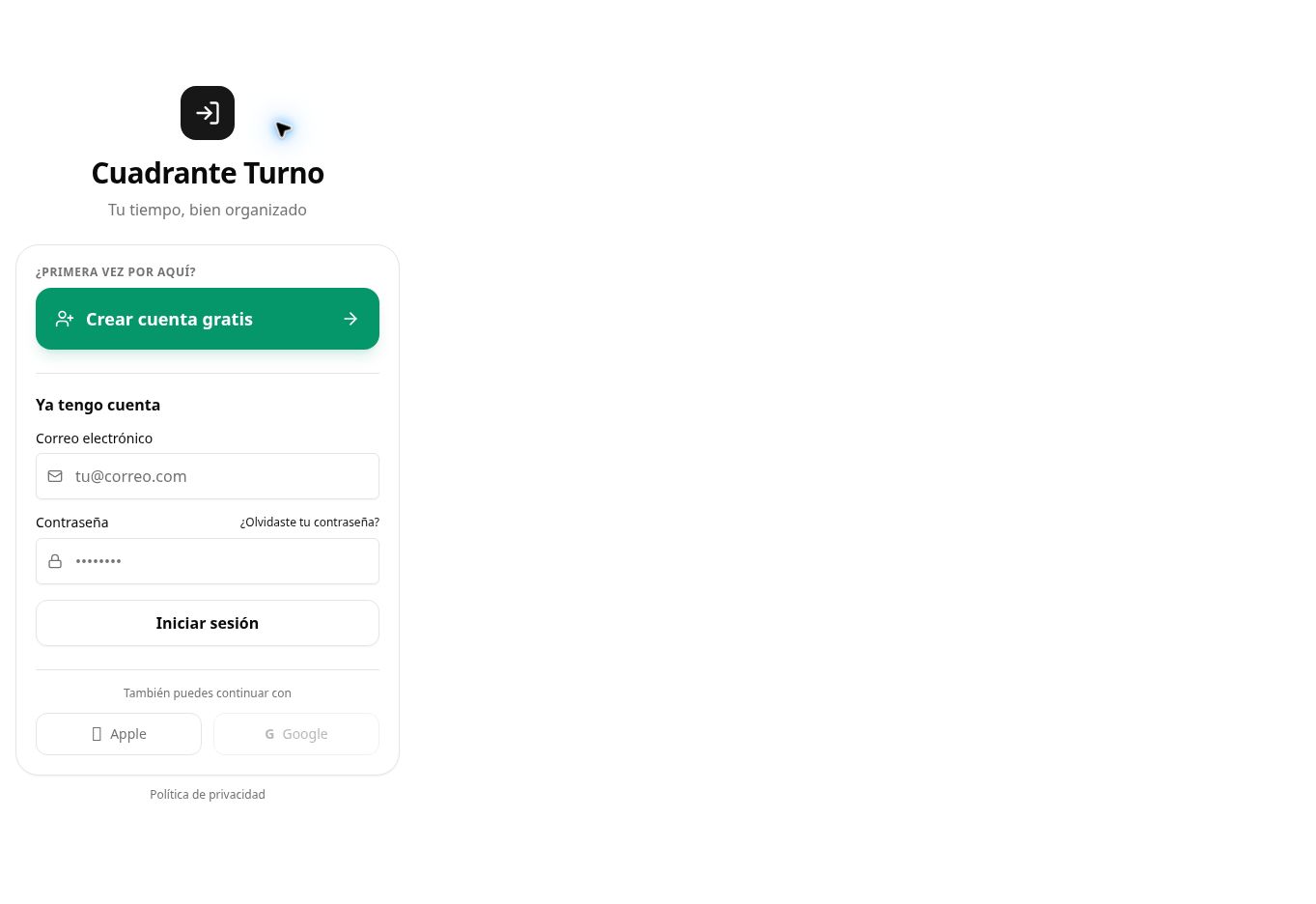
Recuadro 1: Iniciar sesión. Captura del componente real de esta rama, en una vista web de 430 px y con datos de ejemplo. Las pantallas nativas y los permisos del sistema pueden variar. - 02
Recupera el acceso si lo necesitas
Pulsa «¿Olvidaste tu contraseña?» e introduce el correo de tu cuenta. Abre el enlace recibido en tu correo y sigue el formulario. Si una cuenta existente parece vacía, comprueba primero el correo y la conexión antes de crear perfiles nuevos.
Revisa también correo no deseado y utiliza el enlace recibido en el dispositivo donde quieres terminar la recuperación. No compartas el enlace ni tu contraseña.
Ver captura real señalada · paso 2
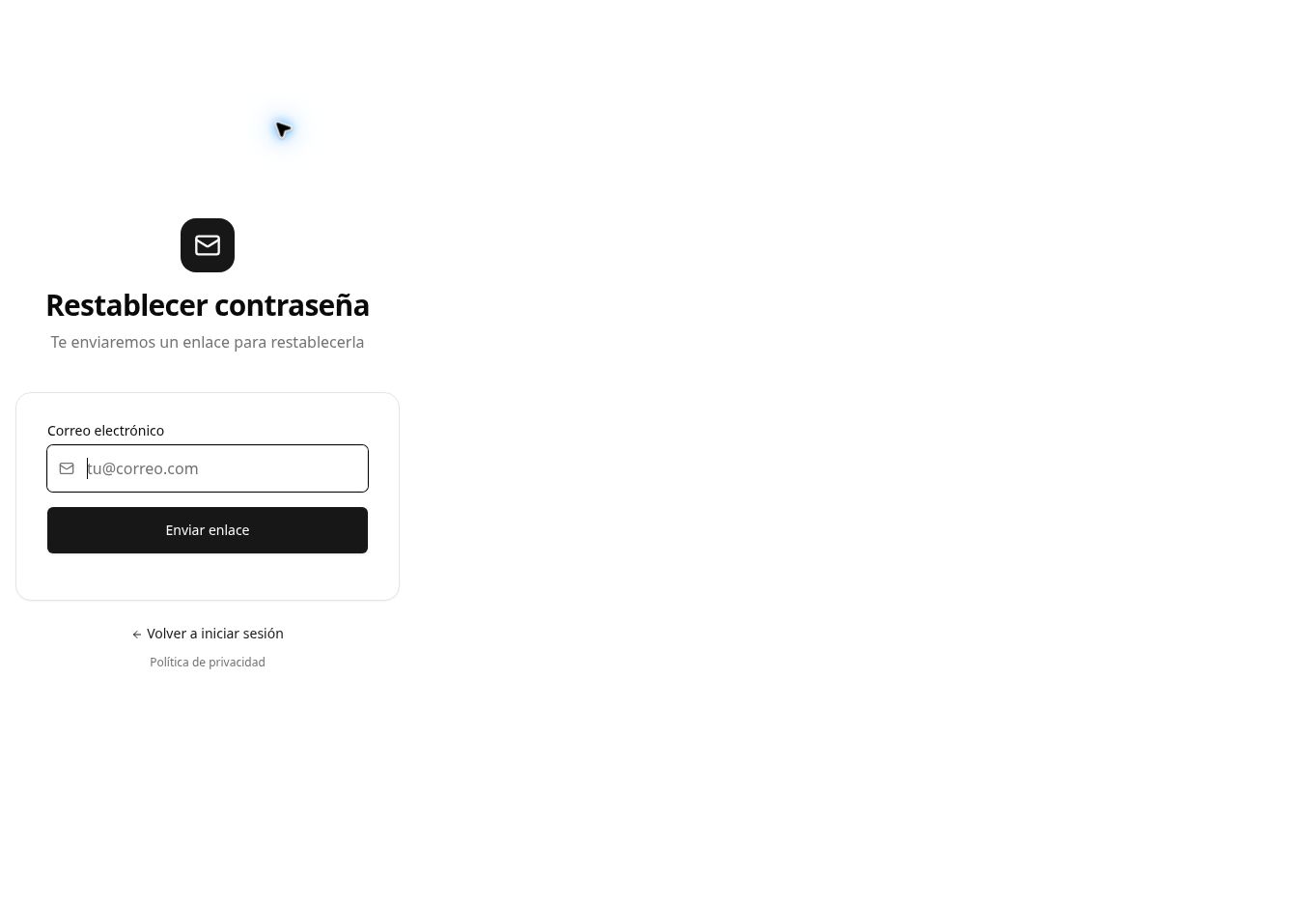
Recuadro 2: email. Captura del componente real de esta rama, en una vista web de 430 px y con datos de ejemplo. Las pantallas nativas y los permisos del sistema pueden variar. - 03
Elige una modalidad de perfil
En «Nuevo perfil» selecciona Guardia Civil, Policía Local, Policía Nacional, Policía Autonómica, Sanitario, Bombero / Emergencias o Personalizado. Pulsa «Continuar», escribe un nombre y pulsa «Crear». La modalidad determina las herramientas y las opciones disponibles.
La modalidad habilita opciones específicas. Guardia Civil incluye DAS; los perfiles policiales incorporan Consultas y Redactor; Sanitario tiene sus propias notas y herramientas. Un perfil personalizado permite organizar turnos sin atribuirle módulos de otra profesión.
Ver captura real señalada · paso 3
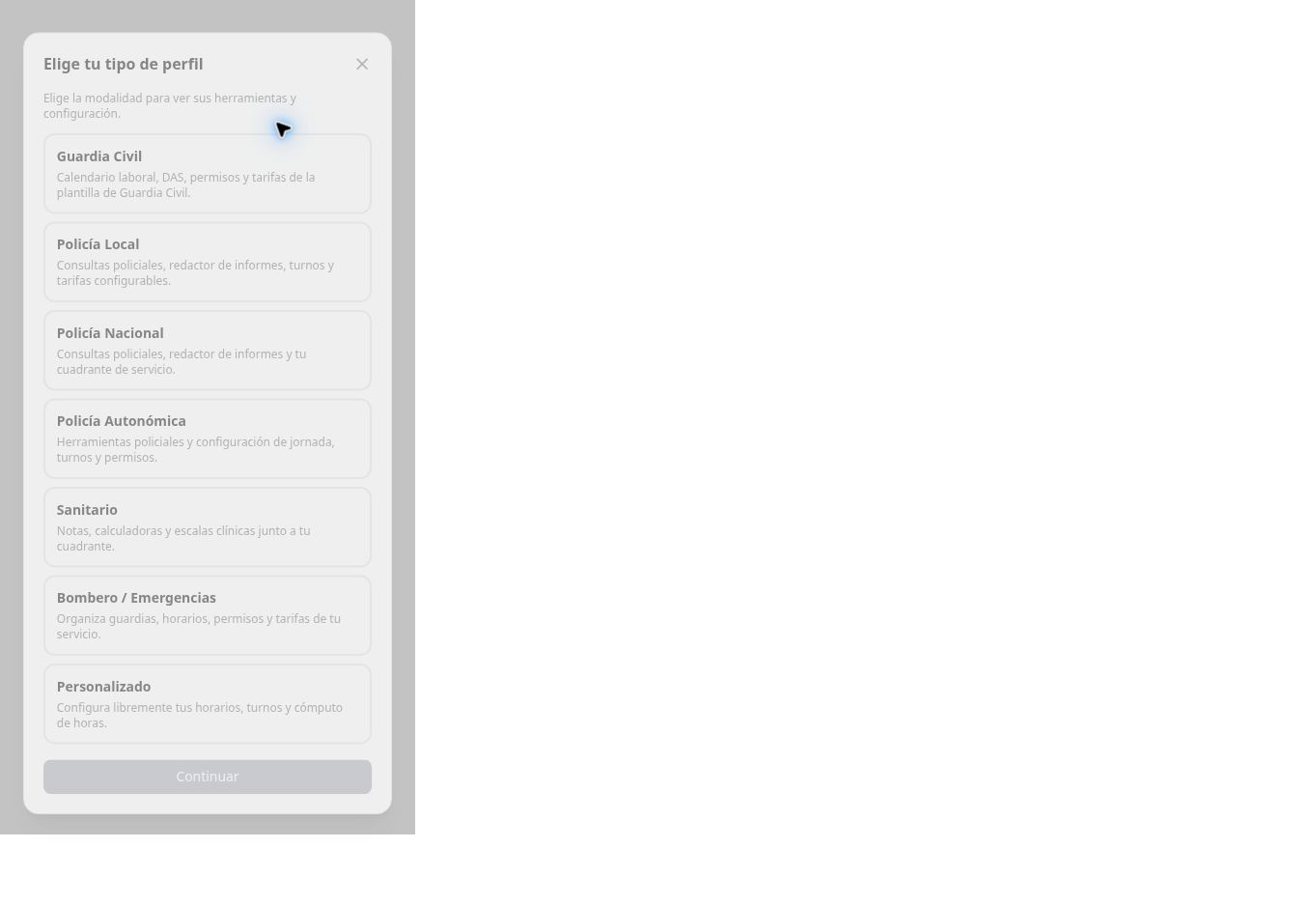
Recuadro 3: PersonalizadoConfigura libremente tus horarios, turnos y cómputo de horas.. Captura del componente real de esta rama, en una vista web de 430 px y con datos de ejemplo. Las pantallas nativas y los permisos del sistema pueden variar. - 04
Cambia de perfil desde la cabecera
Abre el selector que muestra el nombre del perfil y elige el calendario que quieres usar. Comprueba siempre ese nombre antes de cambiar turnos, saldos o tarifas. Se pueden crear diferentes perfiles desde el selector. Para cerrar sesión o borrar perfiles, se accede desde ajustes, en la parte final se encuentra la opción.
Antes de editar, comprueba el nombre del perfil activo. El borrado de un perfil y el cierre de sesión son acciones distintas; lee la confirmación antes de eliminar datos.
Ver captura real señalada · paso 4
Recuadro 4: Nombre del perfil. Captura del componente real de esta rama, en una vista web de 430 px y con datos de ejemplo. Las pantallas nativas y los permisos del sistema pueden variar. - 05
Haz la configuración inicial
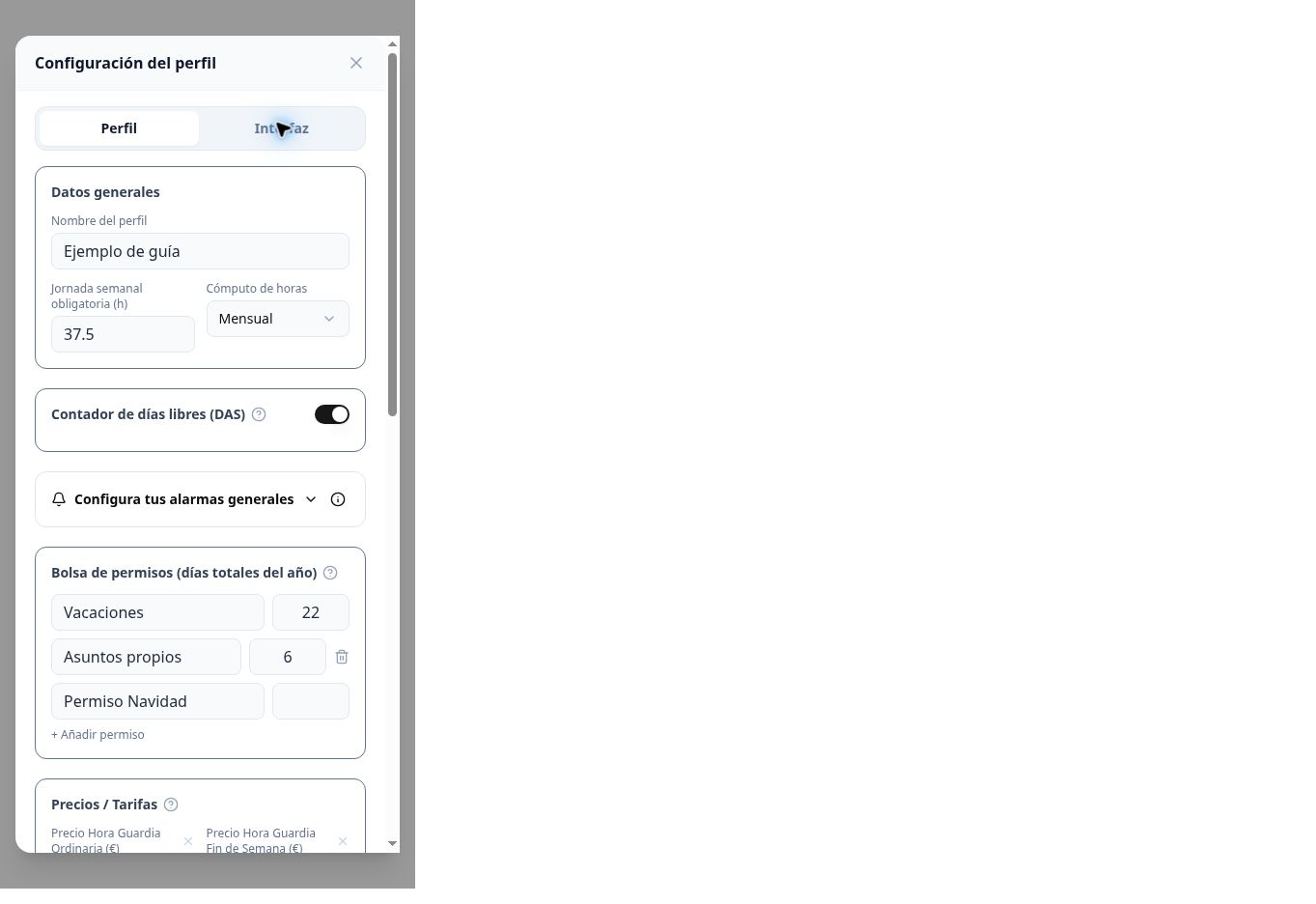
Abre Ajustes para revisar jornada semanal, cómputo de horas, permisos y tarifas. En la pestaña Interfaz puedes adaptar el aspecto. Los datos del formulario de perfil se confirman con «Guardar perfil».
Configura los datos que conozcas; no introduzcas una tarifa o un saldo aproximado como si fuera definitivo. La jornada y los meses laborables influyen en los saldos.
Ver captura real señalada · paso 5
Recuadro 5: Jornada semanal obligatoria (h). Captura del componente real de esta rama, en una vista web de 430 px y con datos de ejemplo. Las pantallas nativas y los permisos del sistema pueden variar.
Ahora, pruébalo en tu perfil
Comprueba el perfil y las fechas antes de modificar tus datos. Si alguna opción no aparece, revisa la modalidad y la versión de tu aplicación.
Abrir la aplicación