- 01
Entra en el perfil que quieres editar
Selecciona su nombre en la cabecera y abre Ajustes. Hay dos pestañas: Perfil e Interfaz. Los formularios de jornada, meses, permisos y tarifas usan el botón «Guardar perfil»; la apariencia y las alarmas tienen cambios inmediatos.
Perfil y sus bloques configuran datos de cálculo; Interfaz cambia la presentación. Comprueba la pestaña y el perfil activo antes de editar.
Ver captura real señalada · paso 1
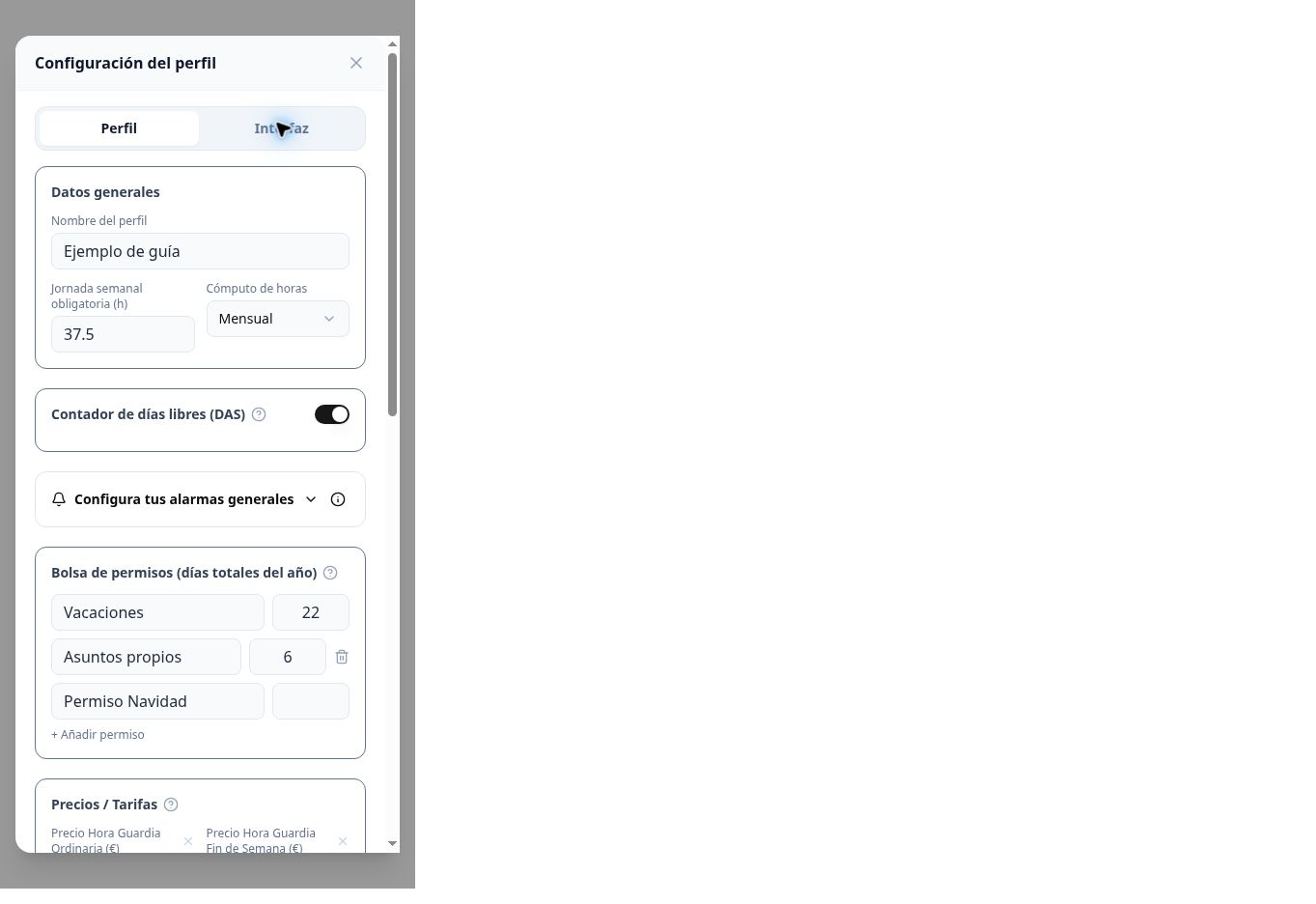
Recuadro 1: Perfil. Captura del componente real de esta rama, en una vista web de 430 px y con datos de ejemplo. Las pantallas nativas y los permisos del sistema pueden variar. - 02
Completa Datos generales
Puedes editar el nombre, la jornada semanal obligatoria y el cómputo de horas. La modalidad se elige al crear el perfil; este formulario no ofrece un selector para convertirlo en otra profesión.
Nombre identifica el perfil. Jornada semanal y Cómputo de horas definen la comparación del contador. Introduce el valor que corresponda a tu organización, sin confundirlo con un precio por hora.
Ver captura real señalada · paso 2
Recuadro 2: Jornada semanal obligatoria (h). Captura del componente real de esta rama, en una vista web de 430 px y con datos de ejemplo. Las pantallas nativas y los permisos del sistema pueden variar. - 03
Revisa los bloques de Perfil
Incluye DAS en Guardia Civil, alarmas generales, bolsa de permisos, precios/tarifas, acumulación de pluses, rango de fin de semana, desfase de incentivos y Privacidad y cuenta. Las guías específicas explican los efectos de cada bloque.
Bolsa de permisos, Precios / Tarifas, acumulación, rango de fin de semana y desfase son bloques distintos. No confundas el desfase de incentivos con cambiar las fechas del mes laborable.
Ver captura real señalada · paso 3
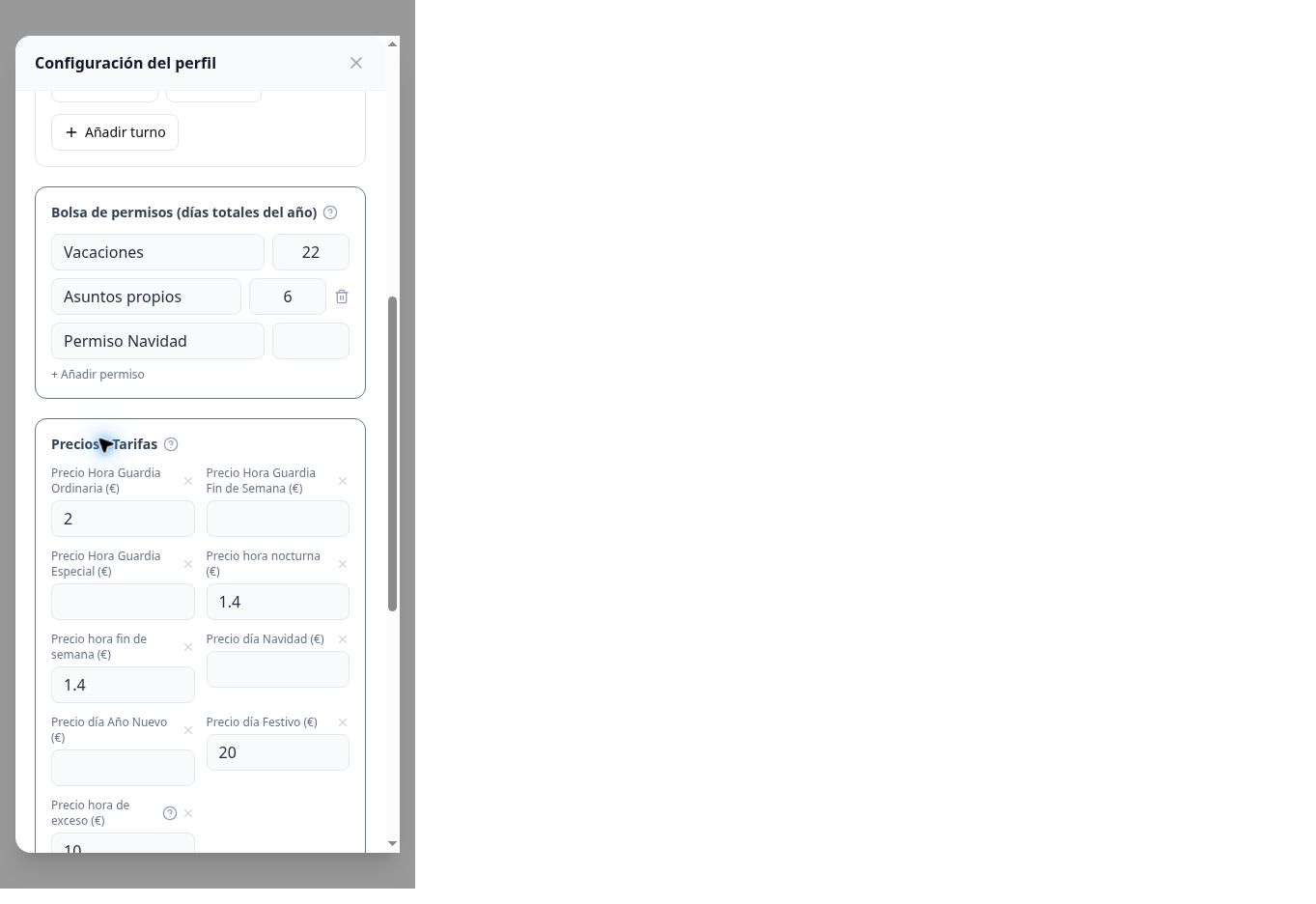
Recuadro 3: Precios / Tarifas. Captura del componente real de esta rama, en una vista web de 430 px y con datos de ejemplo. Las pantallas nativas y los permisos del sistema pueden variar. - 04
Configura los meses en Interfaz
Bajo la personalización visual está «Meses laborables por año». Selecciona el año (el selector ofrece 2023–2040) y ajusta inicio y fin de cada mes si tu calendario de cómputo no coincide con el natural. Comprueba que no introduces periodos inconsistentes o solapados.
En esta interfaz abre Ajustes → Interfaz → Meses laborables por año. Ese bloque permite definir inicio y fin reales de cada mes, incluso fuera de sus límites naturales. Cambia primero el año y luego las fechas; evita rangos invertidos o solapados sin intención.
Ver captura real señalada · paso 4
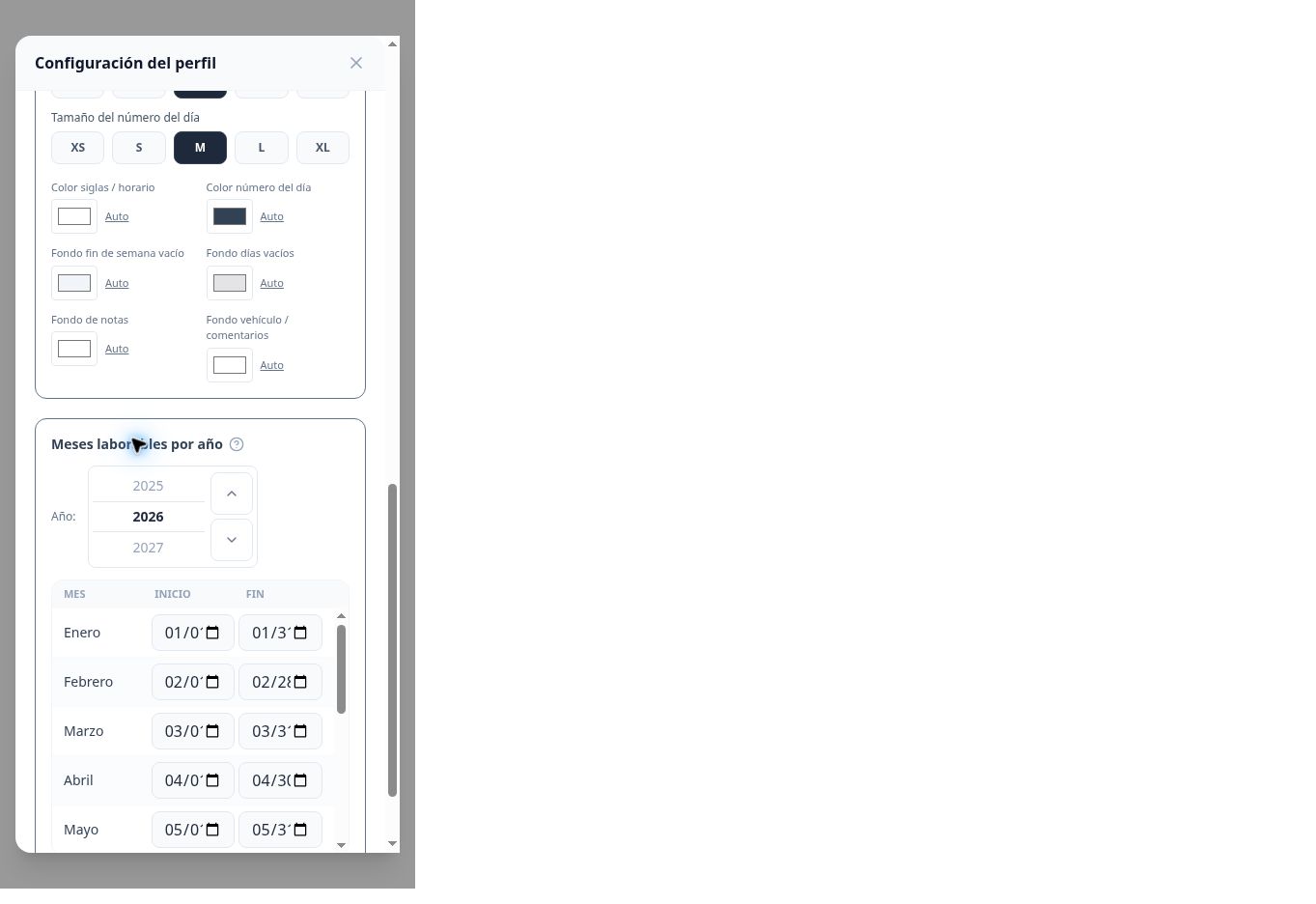
Recuadro 4: Meses laborables por año. Captura del componente real de esta rama, en una vista web de 430 px y con datos de ejemplo. Las pantallas nativas y los permisos del sistema pueden variar. - 05
Usa las opciones de cuenta
En Privacidad y cuenta puedes valorar la aplicación, abrir su política de privacidad y, en la app instalada, revisar las opciones de privacidad publicitaria cuando estén disponibles. «Eliminar mi cuenta» solicita confirmación y elimina la cuenta y sus datos; no es la opción para cambiar de perfil.
Privacidad y cuenta agrupa las acciones del final de Ajustes. Valorar la aplicación abre el recurso disponible para la plataforma. Borrar una cuenta es distinto de cerrar sesión y requiere revisar su confirmación.
Ver captura real señalada · paso 5
Recuadro 5: Configuración del perfil. Captura del componente real de esta rama, en una vista web de 430 px y con datos de ejemplo. Las pantallas nativas y los permisos del sistema pueden variar. - 06
Guarda o cancela sabiendo qué implica
Pulsa «Guardar perfil» para confirmar el formulario. «Cancelar» cierra ese formulario, pero no revierte cambios inmediatos que ya hayas realizado en apariencia o alarmas. Para cerrar sesión utiliza el selector de perfiles.
Los datos del formulario del perfil se confirman con Guardar perfil. Las reglas de alarmas y las preferencias visuales tienen su propio mecanismo de guardado al cambiar. No cierres el formulario suponiendo que todo funciona igual.
Ver captura real señalada · paso 6
Recuadro 6: Configuración del perfil. Captura del componente real de esta rama, en una vista web de 430 px y con datos de ejemplo. Las pantallas nativas y los permisos del sistema pueden variar.
Ahora, pruébalo en tu perfil
Comprueba el perfil y las fechas antes de modificar tus datos. Si alguna opción no aparece, revisa la modalidad y la versión de tu aplicación.
Abrir la aplicación