- 01
Elige Clásico o Neón profesional
En Ajustes → Interfaz → Apariencia selecciona el estilo. En Clásico, «Automático» sigue el sistema, «Activado» mantiene oscuro y «Desactivado» mantiene claro. Son opciones de la aplicación; esta web de ayuda conserva su diseño blanco y azul.
Clásico y Neón profesional son estilos de la aplicación. Esta web de ayuda conserva el diseño blanco y azul aprobado, aunque la app permita otro estilo.
Ver captura real señalada · paso 1
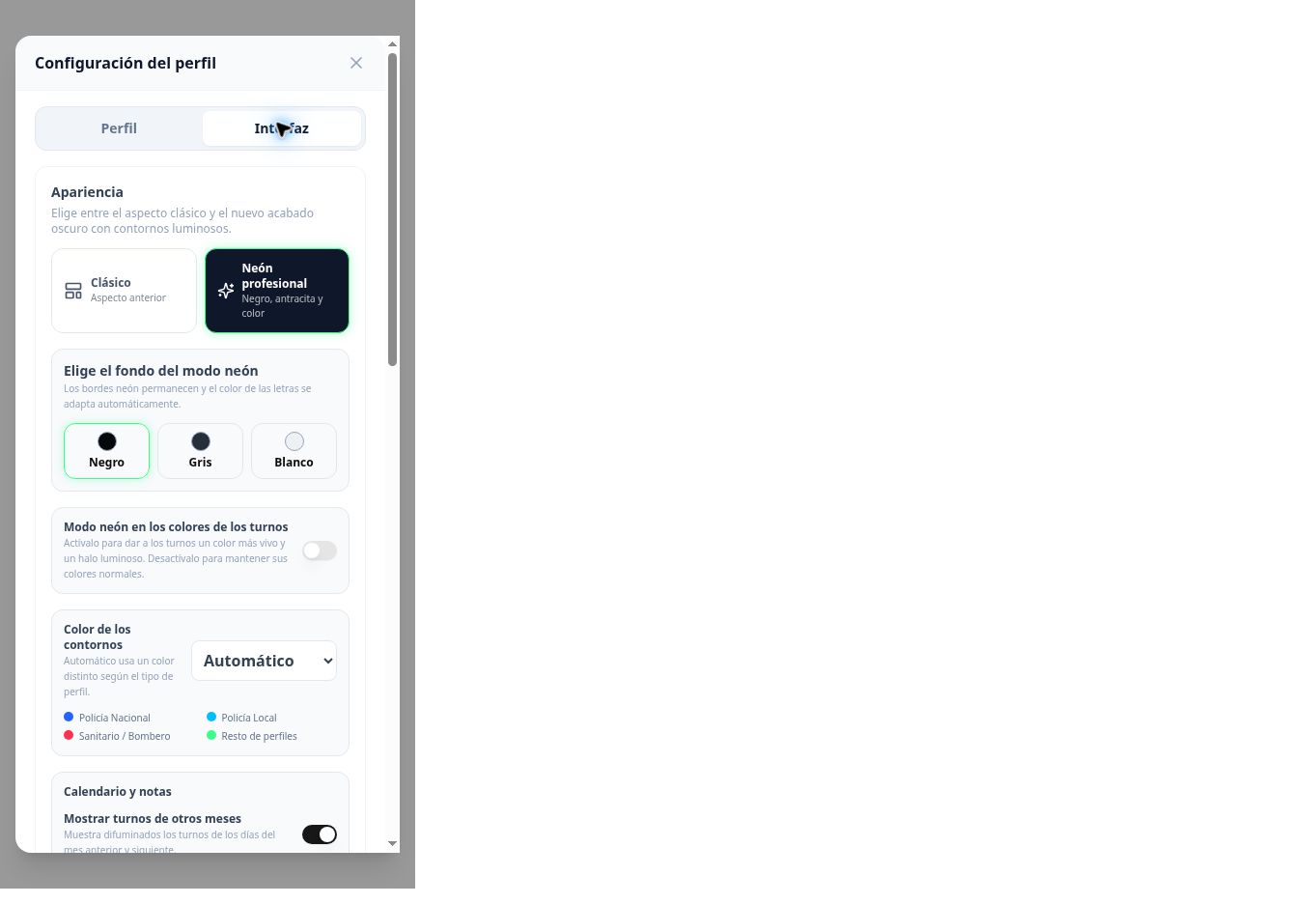
Recuadro 1: ClásicoAspecto anterior. Captura del componente real de esta rama, en una vista web de 430 px y con datos de ejemplo. Las pantallas nativas y los permisos del sistema pueden variar. - 02
Configura el estilo Neón
Puedes elegir fondo Negro, Gris o Blanco. «Color de los contornos» permite Automático, según el perfil, o Personalizado con selector de color. «Modo neón en los colores de los turnos» controla el color vivo y el halo de los turnos de forma independiente.
En Neón se elige fondo Negro, Gris o Blanco; colores brillantes y contornos tienen controles propios. Automático toma el color del tipo de perfil; Personalizado permite un color elegido.
Ver captura real señalada · paso 2
Recuadro 2: Colores de turnos brillantes. Captura del componente real de esta rama, en una vista web de 430 px y con datos de ejemplo. Las pantallas nativas y los permisos del sistema pueden variar. - 03
Elige qué muestra el calendario
Activa o desactiva «Mostrar turnos de otros meses» y «Mostrar notas en los turnos». Para notas puedes elegir tamaño XS, S, M, L o XL. Ocultar una nota en el calendario no la borra de la ficha.
Mostrar turnos de otros meses conserva u oculta las jornadas contiguas. Mostrar notas en los turnos regula el texto dentro de la casilla; su tamaño admite XS, S, M, L y XL. Desactivar la vista no borra la nota.
Ver captura real señalada · paso 3
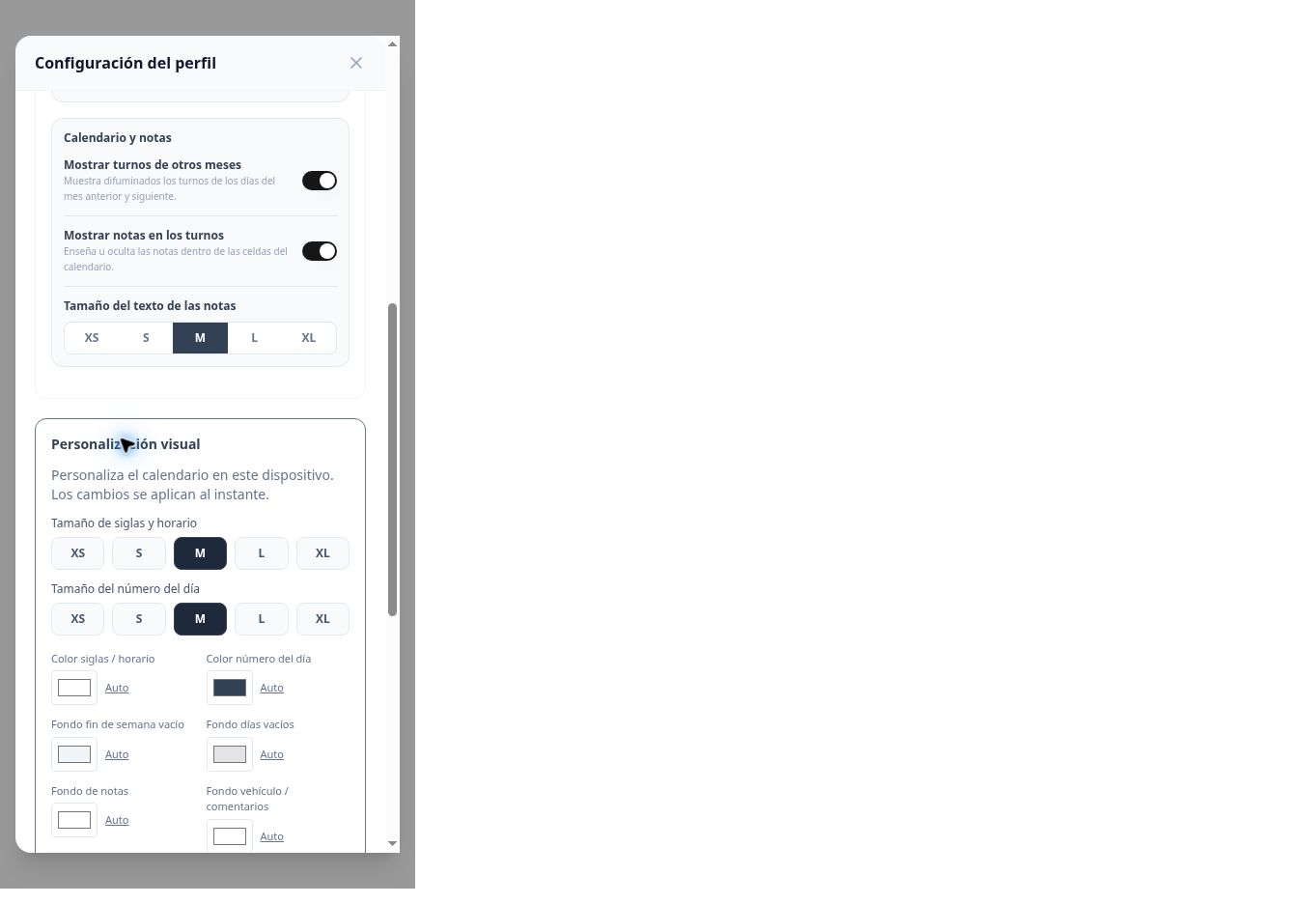
Recuadro 3: Mostrar notas en los turnosEnseña u oculta las notas dentro de las celdas del calendario.. Captura del componente real de esta rama, en una vista web de 430 px y con datos de ejemplo. Las pantallas nativas y los permisos del sistema pueden variar. - 04
Ajusta tamaños y contraste
En Personalización visual tienes «Tamaño de siglas y horario» y «Tamaño del número del día», también de XS a XL. Ajusta por separado Color siglas / horario, Color número del día y el fondo de fines de semana vacíos y días vacíos.
Los tamaños de sigla/horario y número del día se configuran por separado. Los colores de texto, días vacíos y fin de semana tienen controles independientes; Auto recupera el color automático disponible.
Ver captura real señalada · paso 4
Recuadro 4: Personalización visual. Captura del componente real de esta rama, en una vista web de 430 px y con datos de ejemplo. Las pantallas nativas y los permisos del sistema pueden variar. - 05
Adapta las zonas de escritura
Puedes elegir «Fondo de notas» y «Fondo vehículo / comentarios». Los selectores que muestran «Auto» permiten volver al color automático. Revisa la legibilidad de las letras sobre el fondo elegido antes de dar por buena la combinación.
Fondo de notas y Fondo vehículo / comentarios cambian áreas de escritura distintas. Auto recupera el color automático del control. Comprueba el contraste antes de salir.
Ver captura real señalada · paso 5
Recuadro 5: Personalización visual. Captura del componente real de esta rama, en una vista web de 430 px y con datos de ejemplo. Las pantallas nativas y los permisos del sistema pueden variar. - 06
Comprueba el resultado al instante
La apariencia se aplica al cambiar los controles. Las preferencias tienen copia local y sincronización por cuenta/perfil cuando hay conexión, a diferencia de algunos otros datos exclusivamente locales de esta preview.
La visualización de notas y su tamaño dependen de los controles de interfaz que ofrece la versión. Algunas opciones son locales y otras se sincronizan según su implementación; verifica el resultado al cambiar de dispositivo.
Ver captura real señalada · paso 6
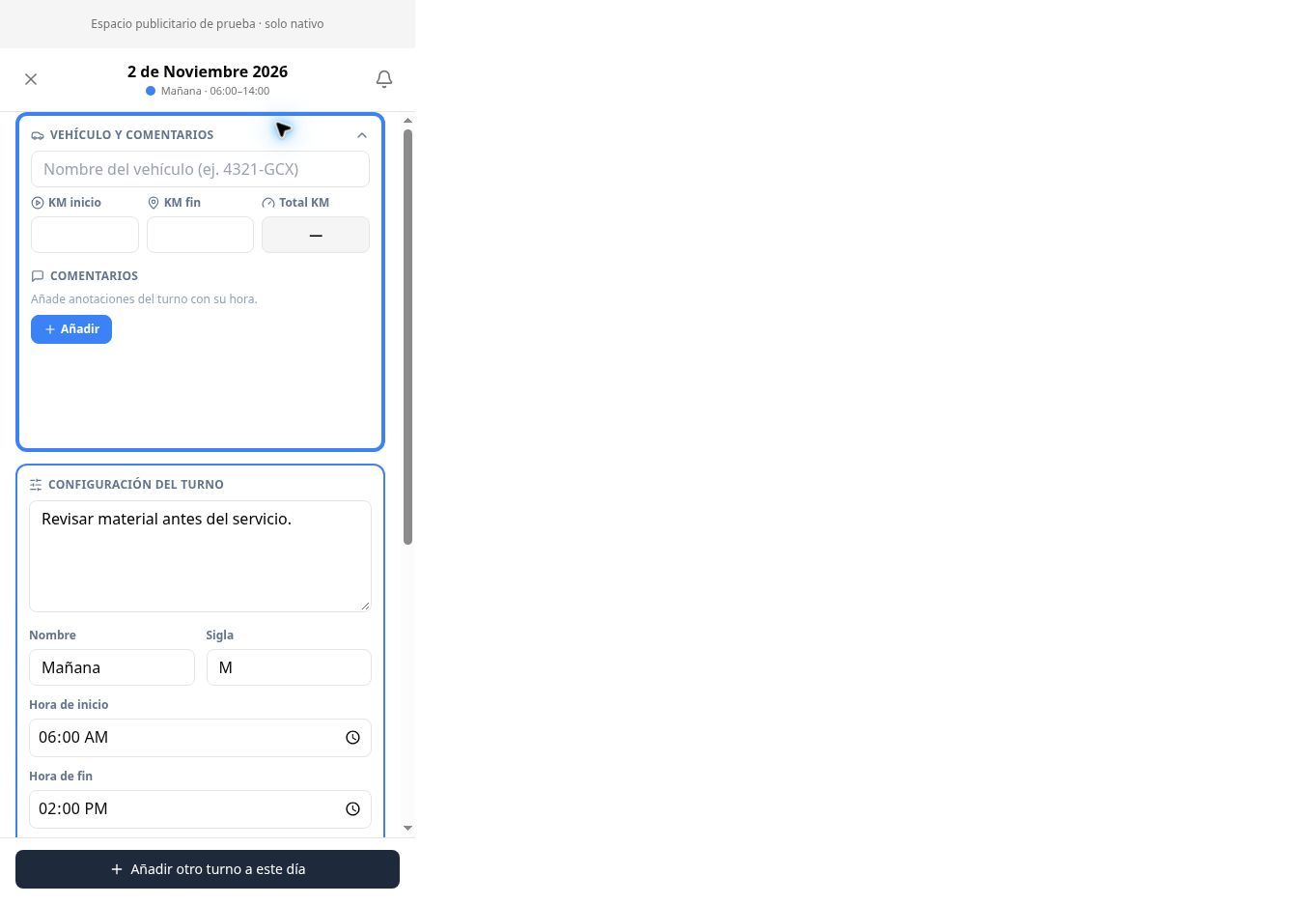
Recuadro 6: Revisar material antes del servicio.. Captura del componente real de esta rama, en una vista web de 430 px y con datos de ejemplo. Las pantallas nativas y los permisos del sistema pueden variar.
Ahora, pruébalo en tu perfil
Comprueba el perfil y las fechas antes de modificar tus datos. Si alguna opción no aparece, revisa la modalidad y la versión de tu aplicación.
Abrir la aplicación