- 01
Activa el contador en el perfil
En un perfil Guardia Civil, Ajustes → Perfil muestra «Contador de días libres (DAS)». Actívalo y guarda. Si lo desactivas desaparece el marcador de Saldos; no es una opción general de todas las profesiones.
DAS se ofrece en Guardia Civil y puede activarse en Ajustes. No se atribuye el mismo contador a todos los perfiles.
Ver captura real señalada · paso 1
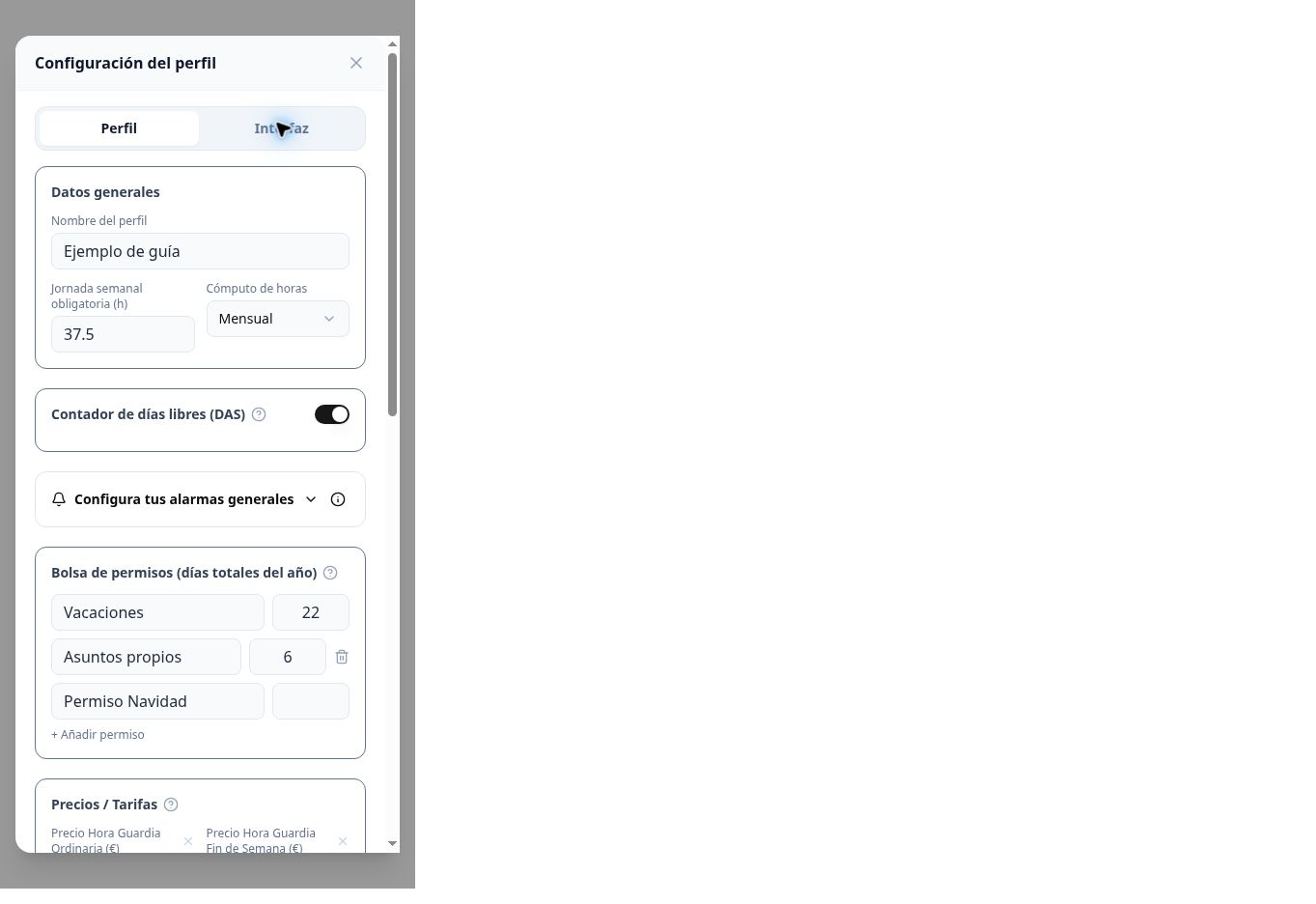
Recuadro 1: Contador de días libres (DAS). Captura del componente real de esta rama, en una vista web de 430 px y con datos de ejemplo. Las pantallas nativas y los permisos del sistema pueden variar. - 02
Comprueba qué suma una noche
El cálculo identifica como noche un turno cuya sigla sea N o cuyo nombre contenga «noche». Solo suma progreso de fechas hasta hoy. Las jornadas futuras todavía no generan progreso.
Para DAS una noche se reconoce por sigla N o por un nombre que contenga «noche». Esta regla es distinta de la regla horaria de nocturnidad de Nómina.
Ver captura real señalada · paso 2
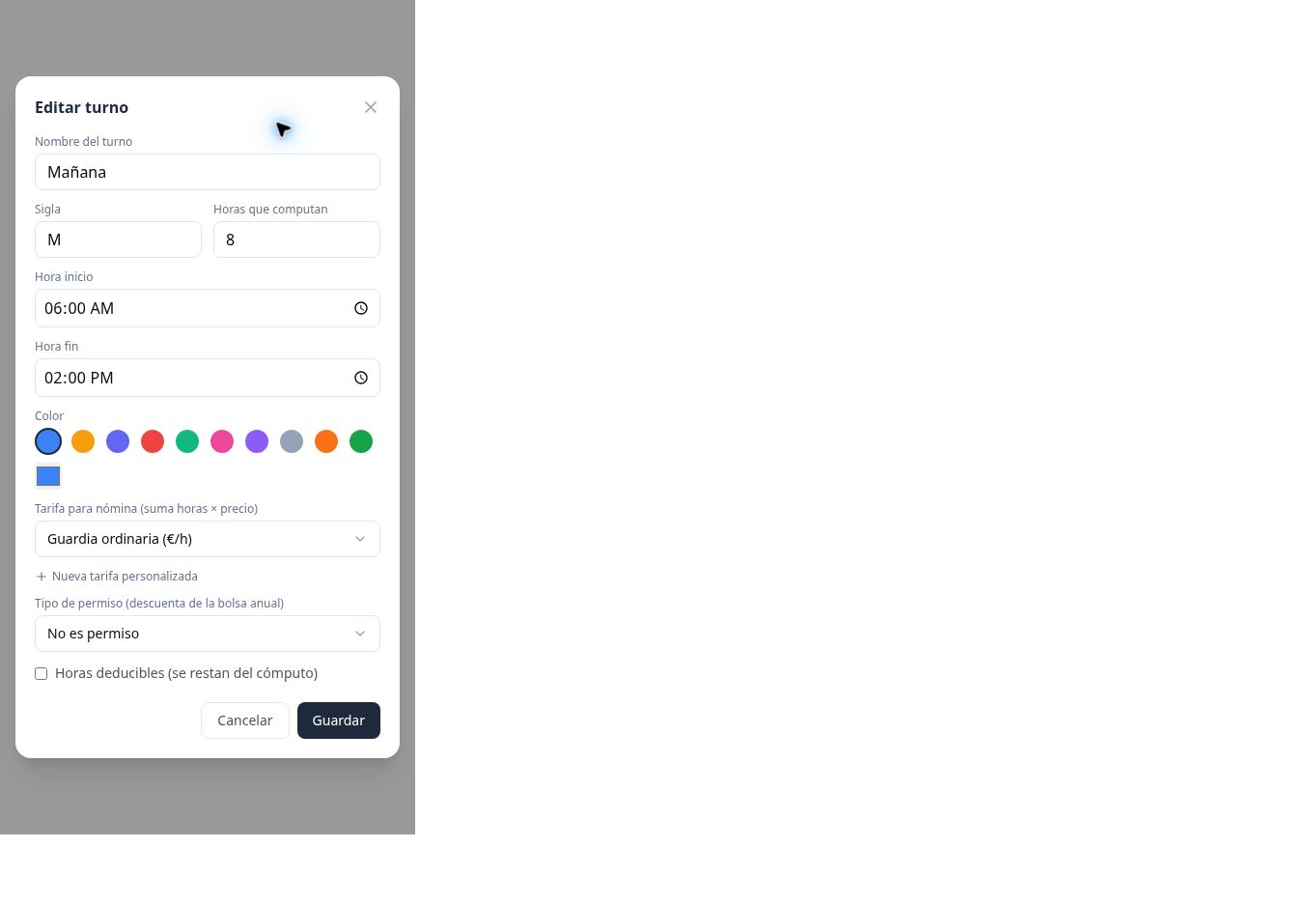
Recuadro 2: Sigla. Captura del componente real de esta rama, en una vista web de 430 px y con datos de ejemplo. Las pantallas nativas y los permisos del sistema pueden variar. - 03
Comprueba qué suma un día festivo
Se cuenta como festivo si el día tiene un turno con tarifa Día festivo o Fin de semana, o un turno con al menos tres horas de solape con el rango de fin de semana del perfil. Un día se contabiliza una vez como festivo. Si coincide con noche, ese día cuenta solo como festivo.
Cuenta como festivo/fin de semana la presencia de tarifa festiva o de fin de semana, o al menos tres horas dentro del rango de fin de semana configurado. En una fecha que cumple esto, las noches no se suman además por separado.
Ver captura real señalada · paso 3
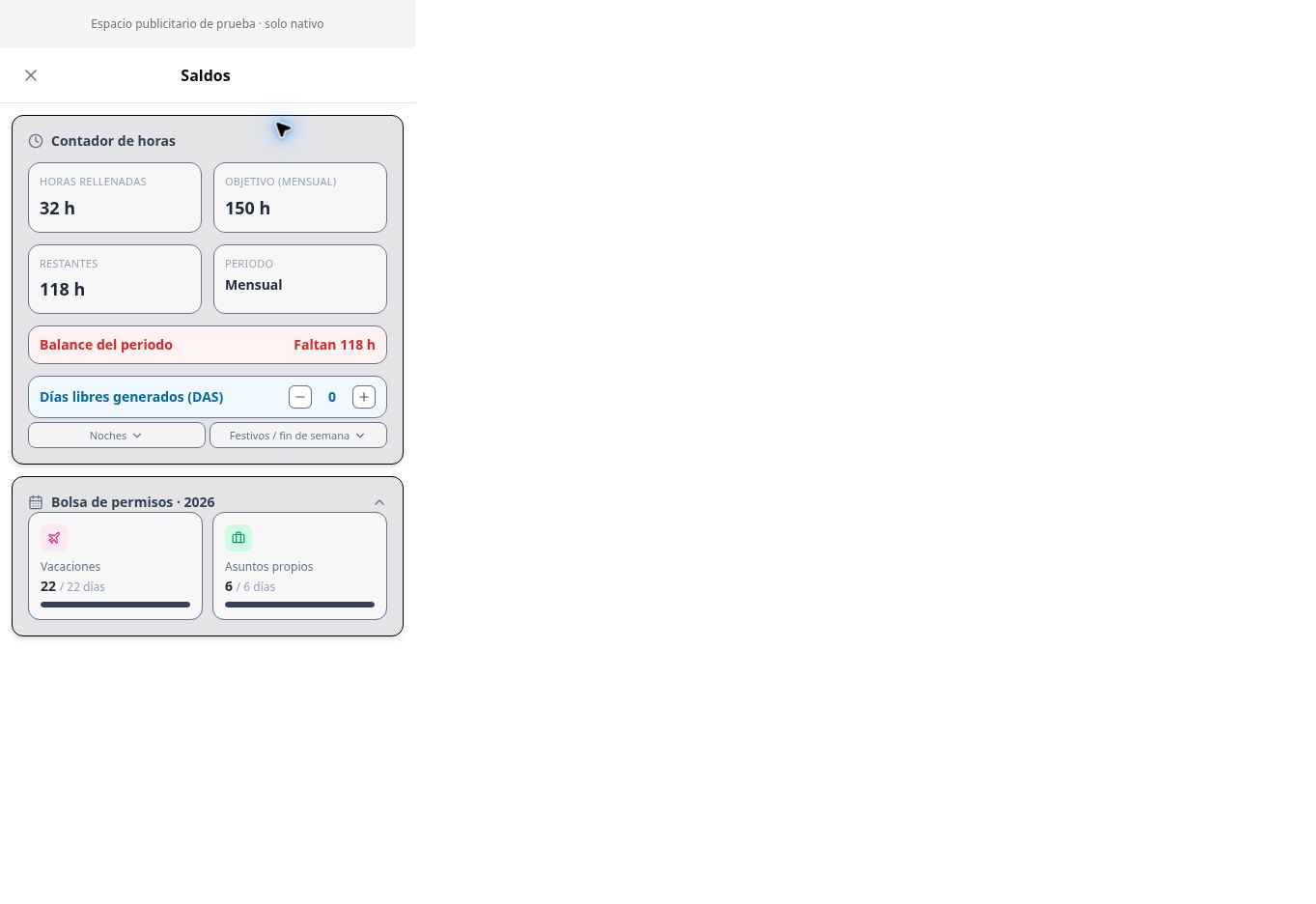
Recuadro 3: Sumar festivos y fines de semana. Captura del componente real de esta rama, en una vista web de 430 px y con datos de ejemplo. Las pantallas nativas y los permisos del sistema pueden variar. - 04
Consulta y ajusta los progresos
Cada seis noches generan un DAS; cada tres días festivos generan otro. El cómputo continúa entre meses. En Saldos despliega Noches y Festivos / fin de semana para usar − y +; el marcador de DAS disponibles también permite ajustes. Un ajuste manual no elimina las jornadas del calendario.
Se genera un DAS por cada seis noches y uno por cada tres días festivos del progreso reconocido. Solo las fechas hasta hoy suman progreso; los DAS colocados en el calendario se descuentan aunque sean futuros.
Ver captura real señalada · paso 4
Recuadro 4: Sumar noches. Captura del componente real de esta rama, en una vista web de 430 px y con datos de ejemplo. Las pantallas nativas y los permisos del sistema pueden variar. - 05
Registra el disfrute correctamente
Utiliza un turno con «Tipo de permiso» DAS. Cada turno marcado como DAS descuenta uno de los disponibles, incluso cuando su fecha sea futura. Una sigla DAS sin ese tipo de permiso no basta para ese descuento. Contrasta los saldos con los reconocidos por tu unidad.
Para descontar el disfrute coloca un turno marcado como permiso de tipo DAS. El nombre DAS por sí solo no basta. Los DAS planificados en el futuro también se descuentan del disponible.
Ver captura real señalada · paso 5
Recuadro 5: No es permiso. Captura del componente real de esta rama, en una vista web de 430 px y con datos de ejemplo. Las pantallas nativas y los permisos del sistema pueden variar.
Ahora, pruébalo en tu perfil
Comprueba el perfil y las fechas antes de modificar tus datos. Si alguna opción no aparece, revisa la modalidad y la versión de tu aplicación.
Abrir la aplicación