
- 01
Define los días disponibles
En Ajustes → Perfil abre «Bolsa de permisos (días totales del año)». Revisa nombre e importe en días de cada permiso, como Vacaciones y Asuntos Propios. No son días que la app pueda reconocer oficialmente por ti.
La bolsa contiene totales anuales configurados por ti. No los calcula a partir de la antigüedad ni de un convenio. El año consultado importa.
Ver captura real señalada · paso 1
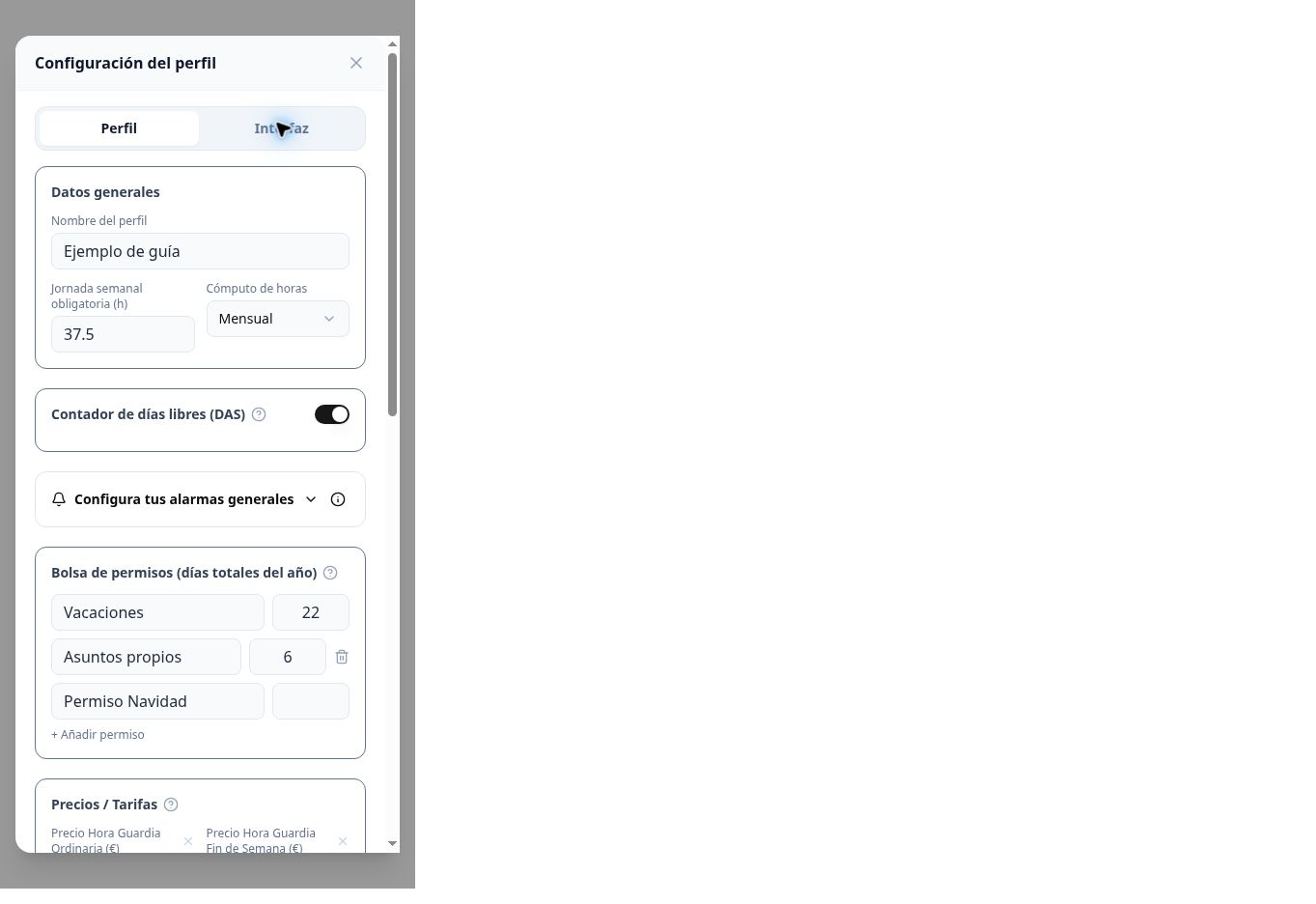
Recuadro 1: Bolsa de permisos (días totales del año). Captura del componente real de esta rama, en una vista web de 430 px y con datos de ejemplo. Las pantallas nativas y los permisos del sistema pueden variar. - 02
Añade o adapta permisos
«+ Añadir permiso» permite crear una entrada con nombre y días. Puedes editar las existentes; la papelera solo se ofrece para las que no están fijadas por la modalidad del perfil. Termina con «Guardar perfil».
Añadir permiso crea otra categoría; quitar una categoría no deshace los turnos ya pintados. Antes de renombrar o eliminar una bolsa, comprueba su utilización.
Ver captura real señalada · paso 2
Recuadro 2: + Añadir permiso. Captura del componente real de esta rama, en una vista web de 430 px y con datos de ejemplo. Las pantallas nativas y los permisos del sistema pueden variar. - 03
Asocia el permiso a una plantilla o día
En «Tipo de permiso» del favorito o de la ficha individual elige la bolsa correspondiente. Esto marca el turno como permiso. Puedes definir además sus horas computables y deducibles, pero no son lo mismo que consumir un día de bolsa.
Para consumir la bolsa, el turno necesita el tipo de permiso correcto. Las horas se configuran aparte. La app no deduce esa clasificación por llamarse «V» o tener color verde.
Ver captura real señalada · paso 3
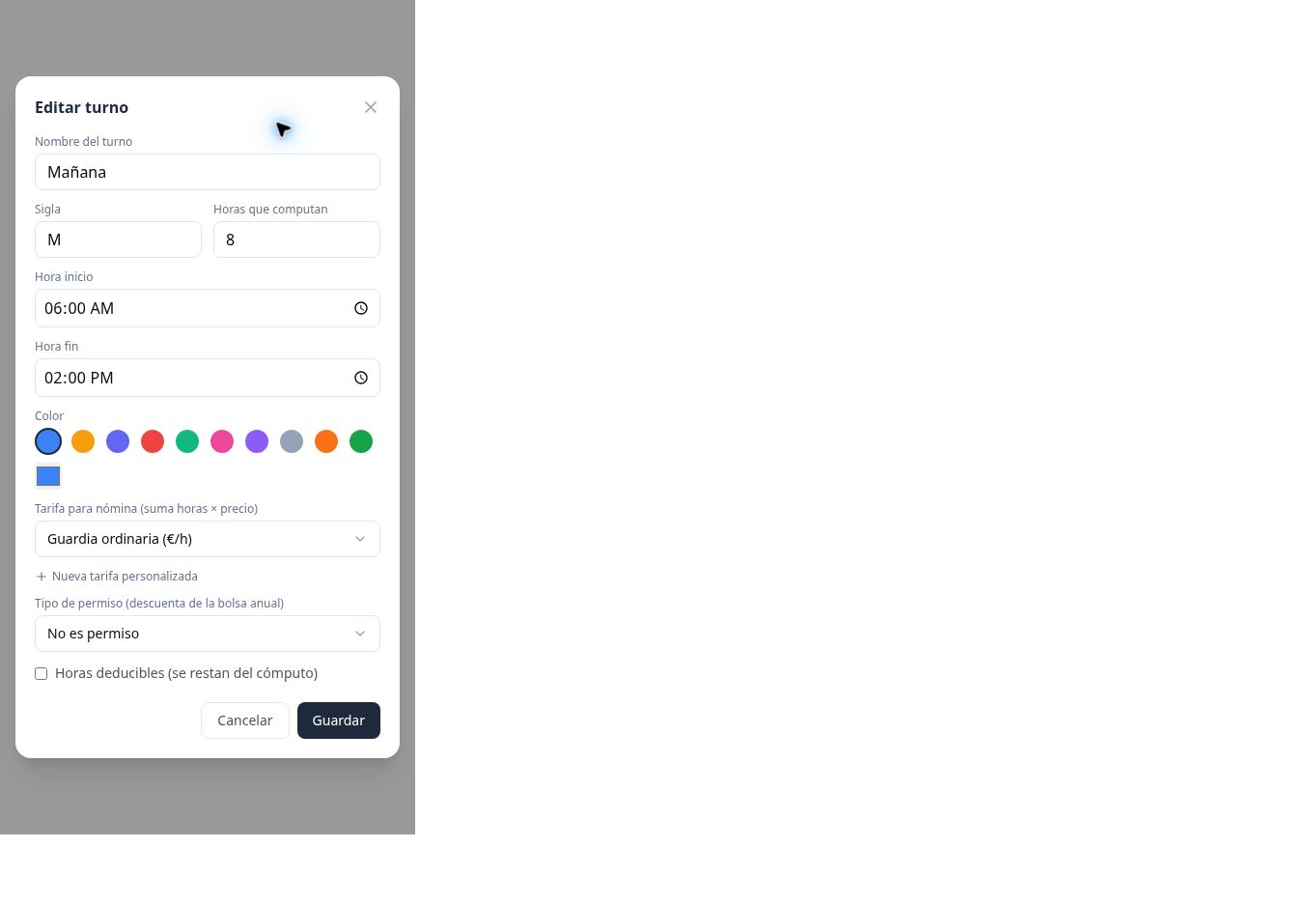
Recuadro 3: No es permiso. Captura del componente real de esta rama, en una vista web de 430 px y con datos de ejemplo. Las pantallas nativas y los permisos del sistema pueden variar. - 04
Consulta lo que queda
En Saldos despliega «Bolsa de permisos · año». Cada tarjeta muestra días restantes respecto al total configurado. La aplicación resta una unidad por cada turno marcado con ese tipo de permiso dentro del periodo de la bolsa: evita duplicar un permiso en dos turnos del mismo día si no quieres dos consumos.
El contador revisa las asignaciones del año y las entradas identificadas con el permiso. Los días previstos pueden consumir la bolsa aunque la fecha todavía no haya llegado.
Ver captura real señalada · paso 4
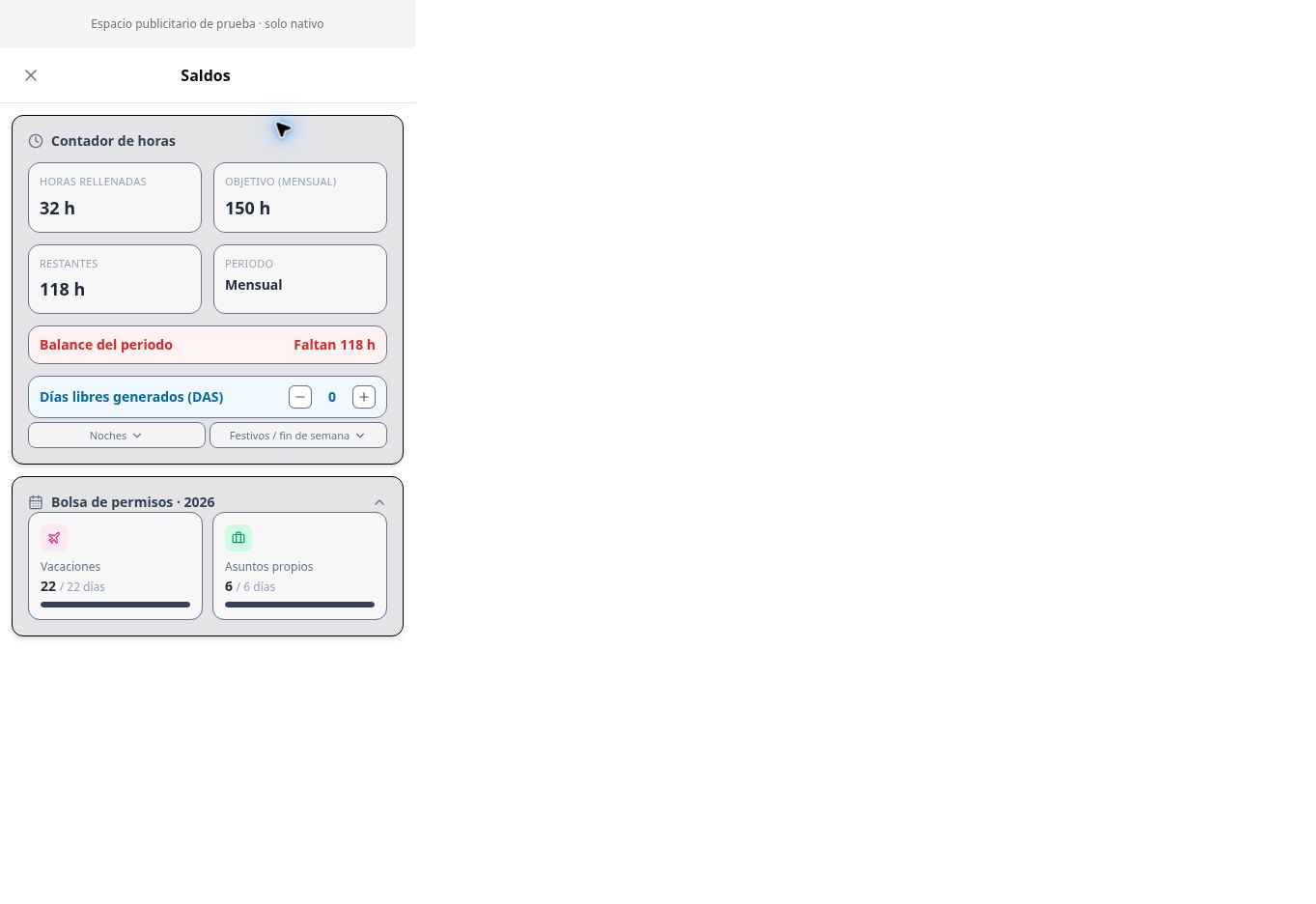
Recuadro 4: Bolsa de permisos · 2026. Captura del componente real de esta rama, en una vista web de 430 px y con datos de ejemplo. Las pantallas nativas y los permisos del sistema pueden variar. - 05
Revisa año y periodos especiales
El cálculo de cada bolsa usa el periodo definido para ese tipo de permiso, que puede diferir del año natural. Si no coincide con tu saldo, verifica las fechas de los permisos y el año seleccionado antes de cambiar el total.
Eliminar o corregir el turno cambia el consumo calculado. No aumentes el total anual para compensar una jornada mal clasificada.
Ver captura real señalada · paso 5
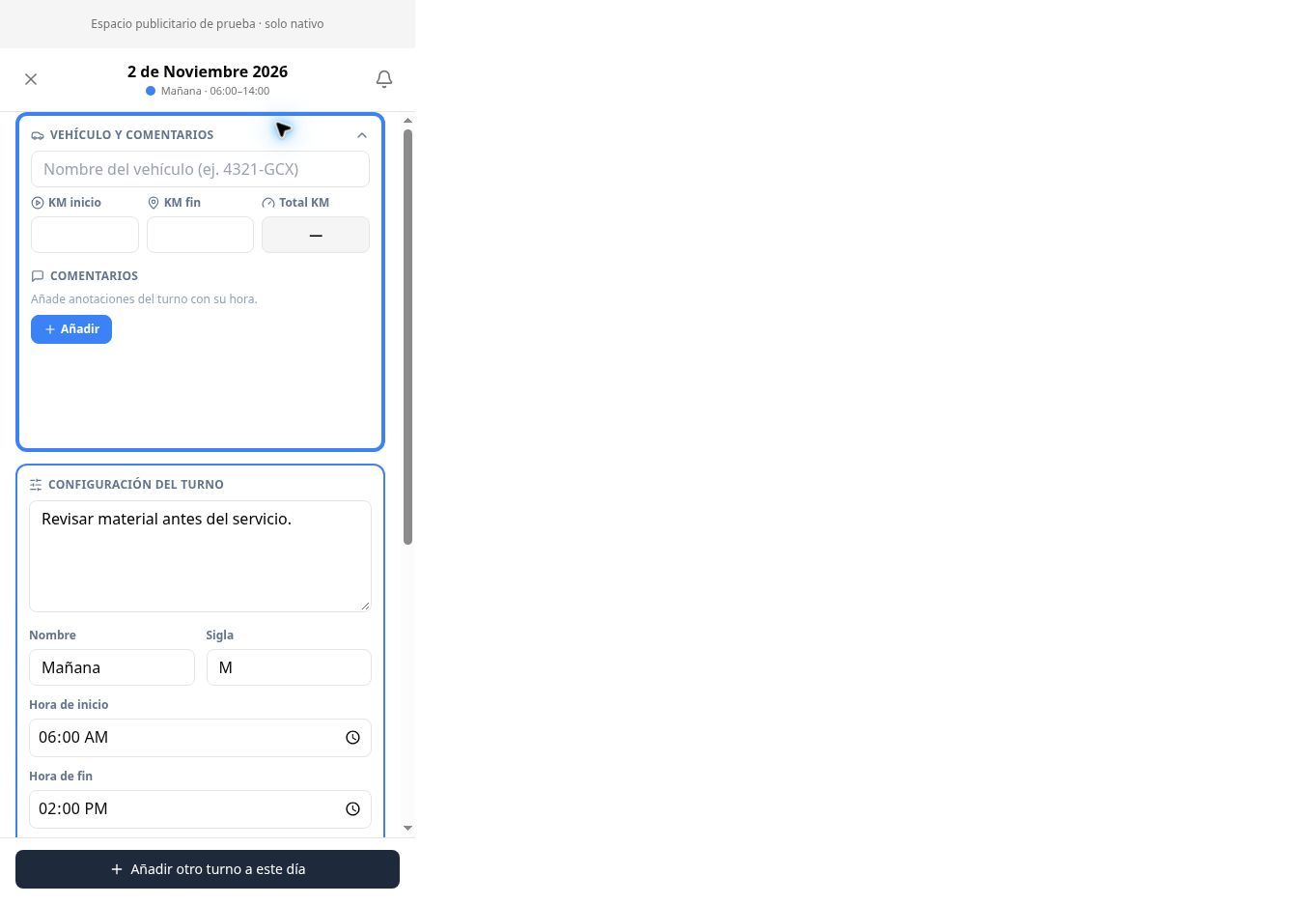
Recuadro 5: Nombre. Captura del componente real de esta rama, en una vista web de 430 px y con datos de ejemplo. Las pantallas nativas y los permisos del sistema pueden variar.
Ahora, pruébalo en tu perfil
Comprueba el perfil y las fechas antes de modificar tus datos. Si alguna opción no aparece, revisa la modalidad y la versión de tu aplicación.
Abrir la aplicación