Importar y revisar el cuadrante
- 01
Prepara el perfil, los turnos y el mes
Selecciona el perfil de destino y revisa sus favoritos: siglas, horarios, colores y horas que computan. El escáner compara lo reconocido con esos favoritos. Comprueba también el mes visible, que se utiliza como contexto del análisis.
Prepara favoritos con siglas y horarios distintos. El análisis devuelve resultados que deben asociarse a esas plantillas; dos favoritos iguales pueden generar ambigüedad.
Ver captura real señalada · paso 1
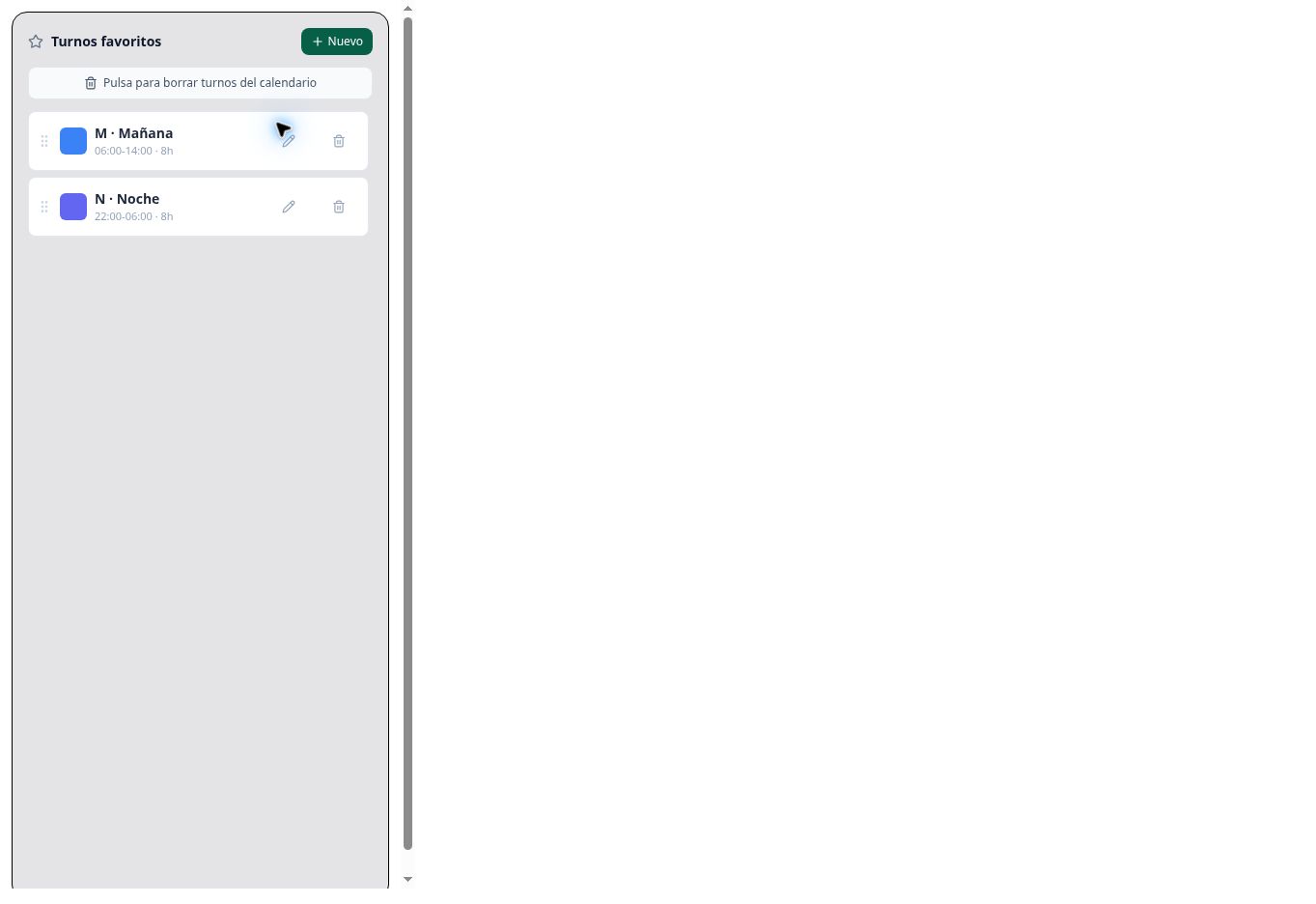
Recuadro 1: Nuevo. Captura del componente real de esta rama, en una vista web de 430 px y con datos de ejemplo. Las pantallas nativas y los permisos del sistema pueden variar. - 02
Entra en el escáner
Abre «Escáner» desde Funciones y completa el acceso bonificado si se solicita. Esta interfaz permite un escaneo por entrada; para otro debes cerrar y volver a entrar pasando por el anuncio correspondiente.
Incluye los encabezados de fechas y la fila o columna completa de la persona. Evita reflejos y recortes que separen turnos de sus días. El acceso puede requerir anuncio bonificado.
Ver captura real señalada · paso 2
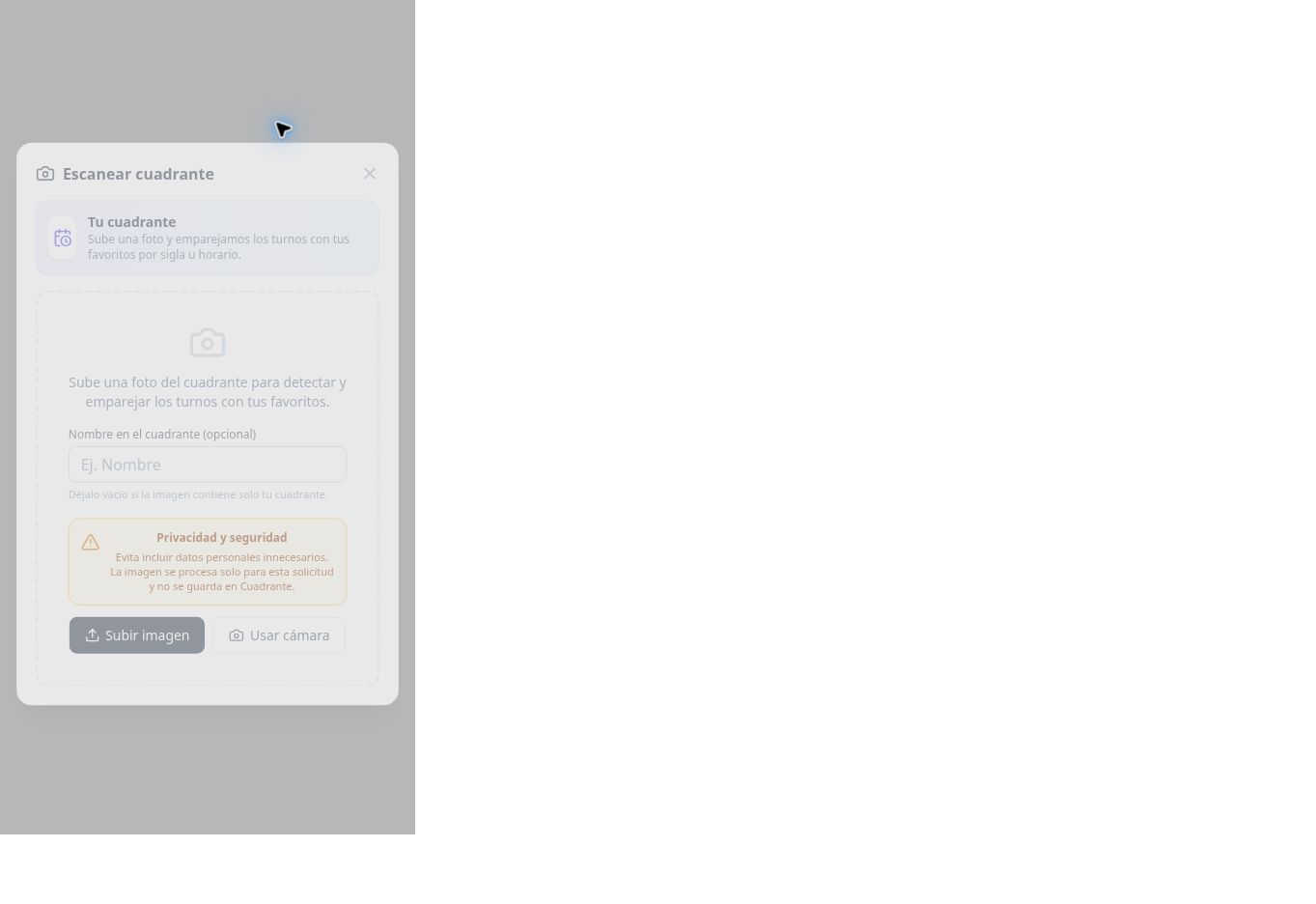
Recuadro 2: Subir imagen. Captura del componente real de esta rama, en una vista web de 430 px y con datos de ejemplo. Las pantallas nativas y los permisos del sistema pueden variar. - 03
Indica tu nombre solo si corresponde
En «Nombre en el cuadrante (opcional)» escribe el nombre que aparece en la imagen si comparte tabla con otras personas. Déjalo vacío si la fotografía contiene solo tu cuadrante. El campo admite hasta 80 caracteres.
El nombre es opcional y sirve para localizar a una persona en una tabla colectiva. No cambia la cuenta ni el perfil donde se guardará.
Ver captura real señalada · paso 3
Recuadro 3: Nombre en el cuadrante (opcional)Déjalo vacío si la imagen contiene solo tu cuadrante.. Captura del componente real de esta rama, en una vista web de 430 px y con datos de ejemplo. Las pantallas nativas y los permisos del sistema pueden variar. - 04
Sube una imagen legible
Pulsa «Subir imagen» o «Usar cámara». Incluye encabezados de fechas y el nombre que quieras localizar, con texto nítido y la tabla lo más recta posible. El análisis puede tardar hasta un minuto y medio; mantén la pantalla mientras termina.
La coincidencia por horario utiliza el umbral de solapamiento previsto por el analizador y debe ser única para asignarse sin dudas. El escáner puede interpretar tablas, pero no garantiza leer todas las fotos.
Ver captura real señalada · paso 4
Recuadro 4: Subir imagen. Captura del componente real de esta rama, en una vista web de 430 px y con datos de ejemplo. Las pantallas nativas y los permisos del sistema pueden variar. - 05
Compara el resultado con la foto
La revisión muestra el mes detectado y la «Foto original · referencia para revisar», que puedes ampliar. Comprueba año, mes, fechas, días sin turno y varios turnos en una misma jornada. La identificación puede fallar o dejar resultados pendientes.
La revisión es una lista editable por fecha. Comprueba encabezados, días de otro mes y jornadas múltiples. Un día sin detección no demuestra que sea descanso.
Ver captura real señalada · paso 5
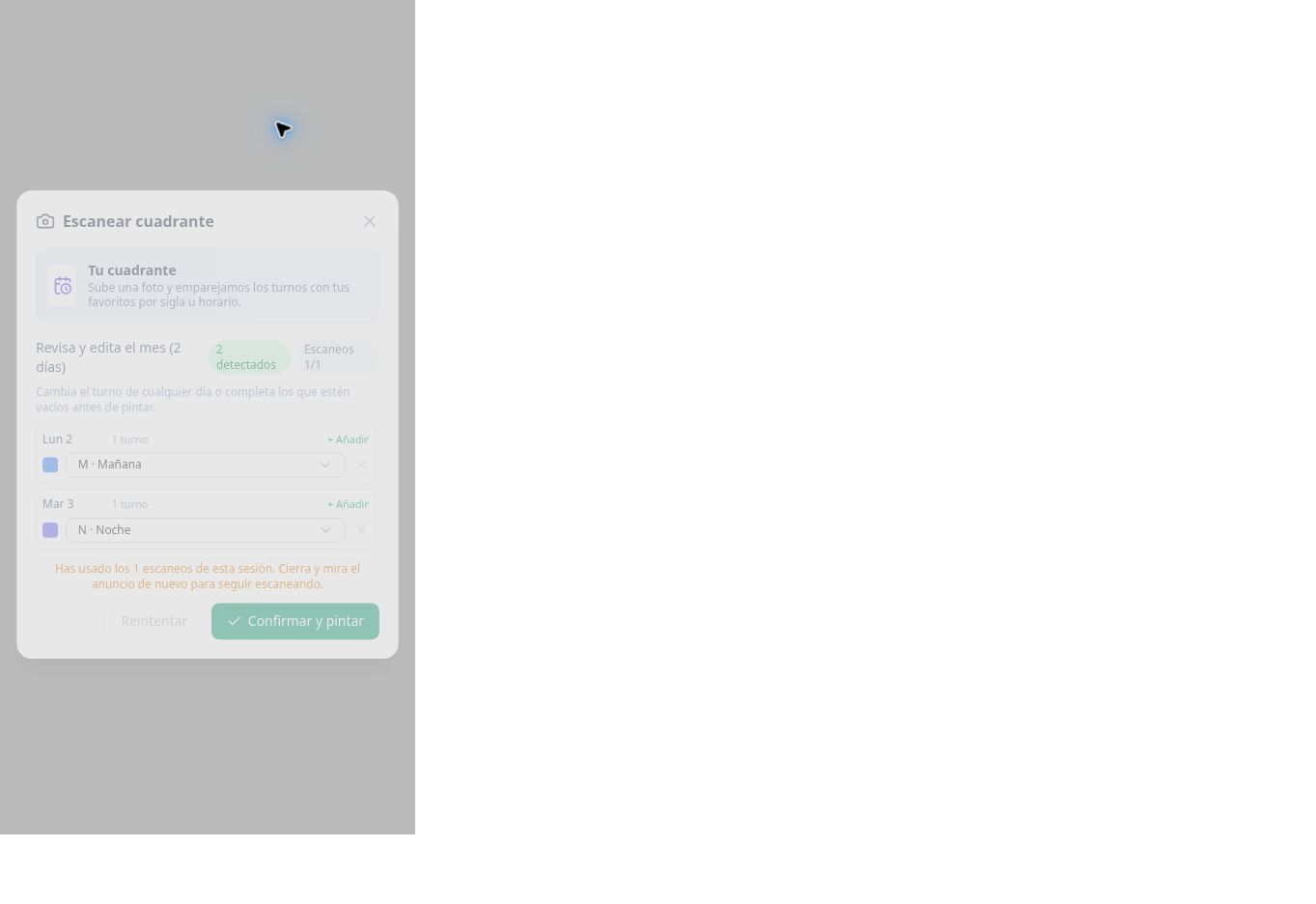
Recuadro 5: M · Mañana. Captura del componente real de esta rama, en una vista web de 430 px y con datos de ejemplo. Las pantallas nativas y los permisos del sistema pueden variar. - 06
Corrige y confirma
En cada día puedes seleccionar el favorito, «+ Añadir» otro turno o quitar una entrada. Asigna un favorito a cada resultado pendiente o elimínalo. Solo después pulsa «Confirmar y pintar» y espera la confirmación de guardado. Si falla, conserva la revisión para reintentar.
Añade o quita entradas y asigna un favorito a cada turno pendiente. Confirmar y pintar guarda las asignaciones verificadas en el perfil de origen; espera la confirmación y no cierres durante el envío.
Ver captura real señalada · paso 6
Recuadro 6: Confirmar y pintar. Captura del componente real de esta rama, en una vista web de 430 px y con datos de ejemplo. Las pantallas nativas y los permisos del sistema pueden variar. Resolver errores y confirmar el guardado
- 07
Si no localiza tu fila
Comprueba que el nombre escrito coincida con el visible y que la foto incluya la fila, los encabezados y los bordes de la tabla. Una imagen inclinada o borrosa puede impedir localizar la cuadrícula. No confirmes un resultado que corresponda a otra persona.
Una fila mal localizada requiere corregir nombre o foto, no aceptar el resultado de otra persona.
Ver captura real señalada · paso 7
Recuadro 7: Nombre en el cuadrante (opcional)Déjalo vacío si la imagen contiene solo tu cuadrante.. Captura del componente real de esta rama, en una vista web de 430 px y con datos de ejemplo. Las pantallas nativas y los permisos del sistema pueden variar. - 08
Si falta un turno o aparece el equivocado
Busca la fecha en la revisión y elige el favorito correcto. Si hay dos jornadas, usa «+ Añadir». Si una sigla coincide con varios favoritos o los horarios no encajan de forma única, debes decidirlo manualmente. No significa que un día vacío reconocido sea necesariamente descanso.
La lista permite corregir cada jornada y usar + Añadir para un segundo turno. No hace falta repetir toda la importación por una única coincidencia errónea.
Ver captura real señalada · paso 8
Recuadro 8: + Añadir. Captura del componente real de esta rama, en una vista web de 430 px y con datos de ejemplo. Las pantallas nativas y los permisos del sistema pueden variar. - 09
Si hay errores de mes o de fecha
Compara con la foto ampliada todos los encabezados. Si el error afecta a muchas fechas o la lectura no representa tu tabla, descarta la revisión y prepara otra imagen; evita pintar un mes que no hayas verificado.
Si el mes completo está desplazado, descarta el resultado erróneo y vuelve a preparar la imagen. Pintar una tabla que sabes incorrecta traslada el problema al calendario.
Ver captura real señalada · paso 9
Recuadro 9: M · Mañana. Captura del componente real de esta rama, en una vista web de 430 px y con datos de ejemplo. Las pantallas nativas y los permisos del sistema pueden variar. - 10
Si no deja confirmar
El botón requiere turnos detectados y no estar guardando. Un resultado sin favorito asignado bloquea la confirmación y muestra el motivo. Selecciona un turno favorito para esa fila o quítala si no corresponde.
Sin favorito asignado o sin detecciones, el botón no confirma el guardado. Revisa las entradas pendientes; no basta con que el análisis haya terminado.
Ver captura real señalada · paso 10
Recuadro 10: Confirmar y pintar. Captura del componente real de esta rama, en una vista web de 430 px y con datos de ejemplo. Las pantallas nativas y los permisos del sistema pueden variar. - 11
Si el guardado no se confirma
La pantalla muestra el error y conserva las correcciones para reintentar con conexión y la misma cuenta/perfil. Si avisa de que no se pudo guardar la copia local, mantén abierta la revisión. Cerrar la revisión pide confirmar su descarte; no confíes en recuperar una foto después de cerrarla.
Una revisión pendiente puede conservar turnos y contexto local; no equivale a una copia permanente de la fotografía. Si falla el guardado, mantén la revisión y la misma cuenta.
Ver captura real señalada · paso 11
Recuadro 11: Confirmar y pintar. Captura del componente real de esta rama, en una vista web de 430 px y con datos de ejemplo. Las pantallas nativas y los permisos del sistema pueden variar. - 12
Si necesitas otro análisis
«Reintentar» puede quedar desactivado tras el escaneo permitido. Para analizar otra imagen sal y vuelve a entrar con el anuncio que corresponda. Una revisión pendiente conserva datos de turnos y contexto local; no es una copia permanente de la fotografía.
La visita permite un análisis; Reintentar puede estar bloqueado tras consumirlo. Una nueva entrada puede necesitar otro anuncio.
Ver captura real señalada · paso 12
Recuadro 12: Reintentar. Captura del componente real de esta rama, en una vista web de 430 px y con datos de ejemplo. Las pantallas nativas y los permisos del sistema pueden variar.
Ahora, pruébalo en tu perfil
Comprueba el perfil y las fechas antes de modificar tus datos. Si alguna opción no aparece, revisa la modalidad y la versión de tu aplicación.
Abrir la aplicación