
- 01
Accede desde un perfil policial
El acceso se ofrece a Guardia Civil, Policía Local, Policía Nacional y Policía Autonómica. Abre «Redactor» desde Funciones y completa el anuncio bonificado cuando se solicite.
Está disponible en Guardia Civil y los perfiles policiales. No es el escáner: recibe hechos escritos y genera un borrador de exposición.
Ver captura real señalada · paso 1
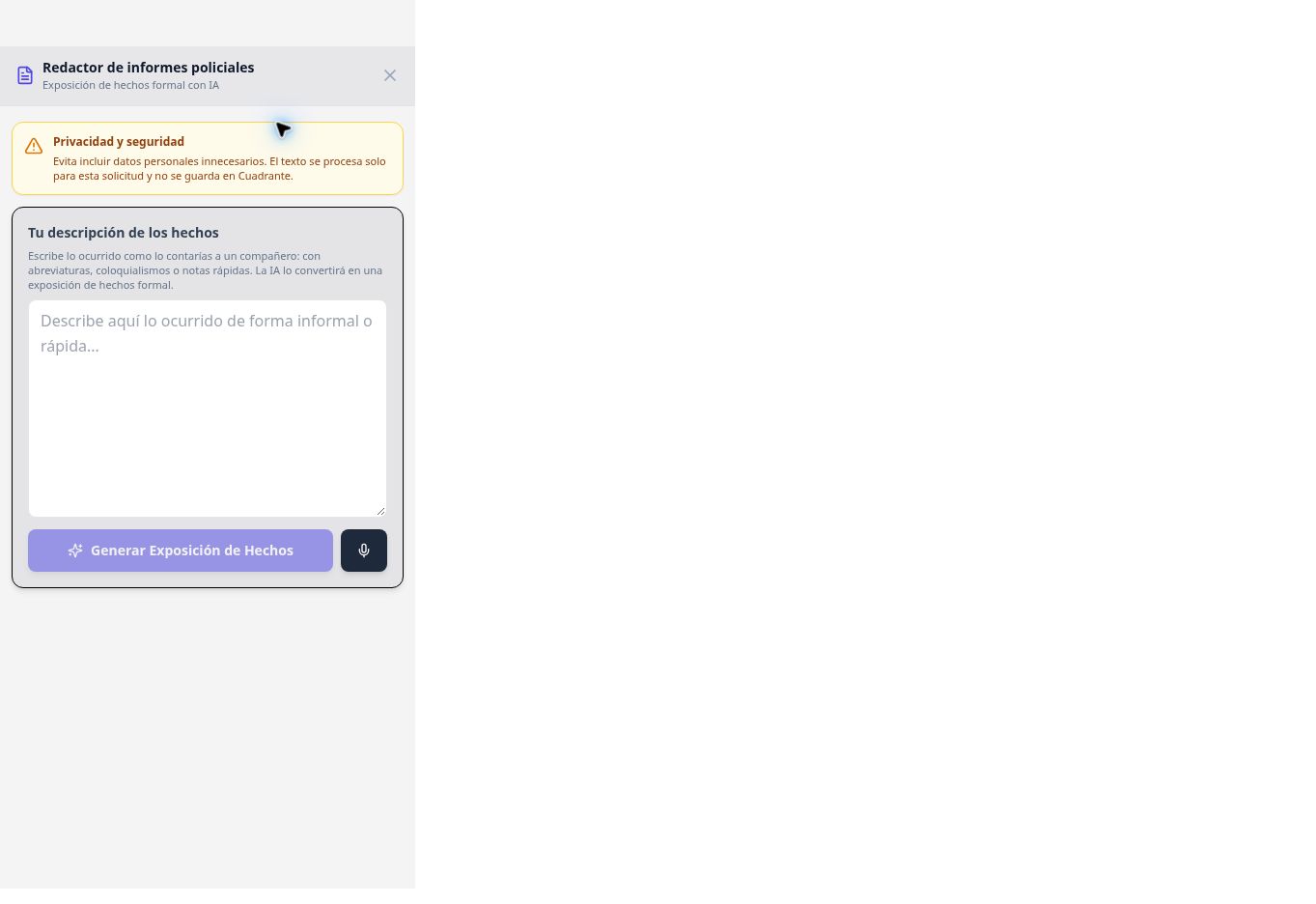
Recuadro 1: Generar Exposición de Hechos. Captura del componente real de esta rama, en una vista web de 430 px y con datos de ejemplo. Las pantallas nativas y los permisos del sistema pueden variar. - 02
Describe los hechos conocidos
Escribe en «Tu descripción de los hechos», hasta 5.000 caracteres. Puedes usar notas y lenguaje cotidiano. Sigue el aviso de privacidad de la pantalla y evita datos identificativos de terceros; incluye únicamente lo necesario para redactar.
Se admiten hasta 5.000 caracteres. Separa los hechos conocidos de lo que desconoces; evita datos personales innecesarios. No es una base de datos de expedientes.
Ver captura real señalada · paso 2
Recuadro 2: Tu descripción de los hechosEscribe lo ocurrido como lo contarías a un compañero: con abreviaturas, coloquialismos o notas rápidas. La IA lo convertirá en una e. Captura del componente real de esta rama, en una vista web de 430 px y con datos de ejemplo. Las pantallas nativas y los permisos del sistema pueden variar. - 03
Usa el dictado si está disponible
Pulsa el micrófono para empezar o detener el dictado y concede los permisos de ese dispositivo si lo deseas. Si el dictado no es compatible, puedes escribir o usar el micrófono del teclado. Revisa el texto transcrito antes de generar.
El dictado depende del dispositivo y de sus permisos. Detén el micrófono y corrige nombres, cifras y puntuación antes de generar.
Ver captura real señalada · paso 3
Recuadro 3: Dictar por voz. Captura del componente real de esta rama, en una vista web de 430 px y con datos de ejemplo. Las pantallas nativas y los permisos del sistema pueden variar. - 04
Genera y revisa el borrador
Pulsa «Generar Exposición de Hechos». Compara el resultado con tu descripción y comprueba cronología, hechos, términos e información que no conste. El texto generado requiere revisión: no es una validación jurídica ni una comprobación de los hechos.
La IA puede añadir expresiones inadecuadas o interpretar mal una frase. Contrasta todo con tus notas antes de utilizarlo. No valida jurídicamente la actuación.
Ver captura real señalada · paso 4
Recuadro 4: Generar Exposición de Hechos. Captura del componente real de esta rama, en una vista web de 430 px y con datos de ejemplo. Las pantallas nativas y los permisos del sistema pueden variar. - 05
Copia o comparte antes de salir
Utiliza «Copiar» o «Compartir». Si no hay función de compartir disponible, la app intenta copiar al portapapeles. El redactor permite dos generaciones por visita; al alcanzar el límite hay que salir y volver a entrar con el anuncio correspondiente.
La visita permite dos generaciones. Copiar o Compartir conservan el texto fuera de esta pantalla; si no se puede compartir, la app intenta copiar. La captura de entrada no muestra un resultado inventado.
Ver captura real señalada · paso 5
Recuadro 5: Generar Exposición de Hechos. Captura del componente real de esta rama, en una vista web de 430 px y con datos de ejemplo. Las pantallas nativas y los permisos del sistema pueden variar. - 06
Conserva por tu cuenta lo que necesites
La interfaz no mantiene un historial de informes: al cerrar vacía la descripción y el resultado de su memoria. Que la pantalla no guarde un historial no evita el procesamiento remoto necesario para generar el texto.
Cerrar vacía el texto de entrada y el resultado de esta herramienta. No hay historial de informes en la interfaz; el procesamiento remoto sigue siendo necesario para la IA.
Ver captura real señalada · paso 6
Recuadro 6: Cerrar. Captura del componente real de esta rama, en una vista web de 430 px y con datos de ejemplo. Las pantallas nativas y los permisos del sistema pueden variar.
Ahora, pruébalo en tu perfil
Comprueba el perfil y las fechas antes de modificar tus datos. Si alguna opción no aparece, revisa la modalidad y la versión de tu aplicación.
Abrir la aplicación