
- 01
Abre Turnos favoritos
Entra en «Turnos» y pulsa «Nuevo». Para modificar uno existente, pulsa el lápiz de su fila. El favorito es la plantilla que después eliges para pintar días del calendario.
El favorito es una plantilla reutilizable. «Nuevo» abre un formulario vacío; el lápiz abre una plantilla existente. La papelera sirve para eliminarla: no es el modo de borrar días del calendario.
Ver captura real señalada · paso 1
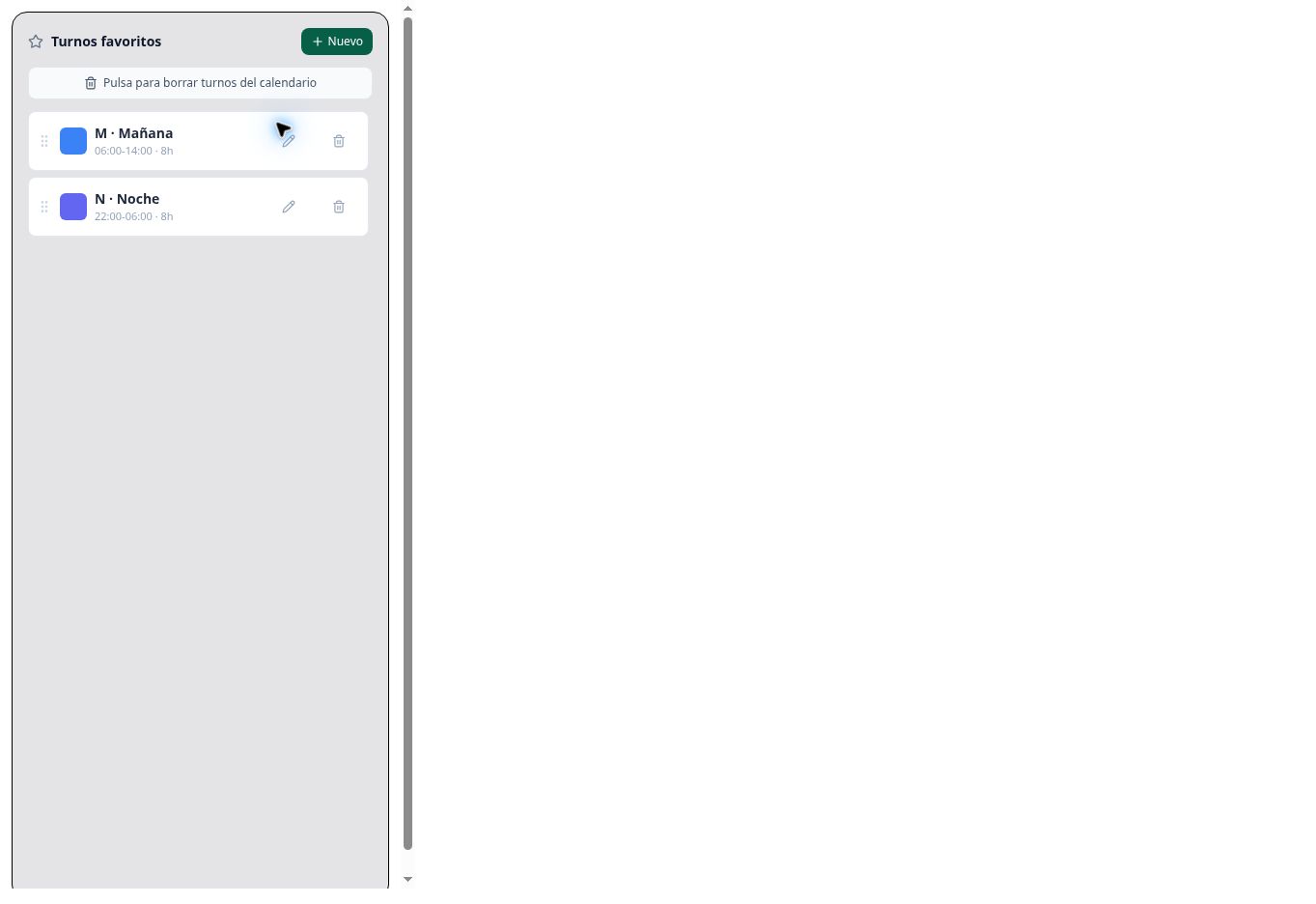
Recuadro 1: Nuevo. Captura del componente real de esta rama, en una vista web de 430 px y con datos de ejemplo. Las pantallas nativas y los permisos del sistema pueden variar. - 02
Rellena los datos básicos
Escribe el «Nombre del turno» y la «Sigla» (hasta 10 caracteres). Elige «Hora inicio» y «Hora fin». Al cambiar el horario se recalculan las «Horas que computan»; si tu cómputo reconocido es distinto, ajusta ese campo después de fijar el horario.
Nombre del turno: utiliza un nombre reconocible, por ejemplo «Mañana» o «Guardia localizada». Sigla: admite hasta 10 caracteres; se verá en el calendario. Evita siglas repetidas si luego usarás el escáner. Hora inicio y Hora fin: rellenan el horario habitual de la plantilla. Un final anterior o igual al inicio se interpreta al día siguiente. Horas que computan: cantidad de trabajo reconocido, con entrada decimal. El control avanza en medios puntos; el horario vuelve a calcular el valor cuando lo cambias. Introduce una corrección manual al final.
Ver captura real señalada · paso 2
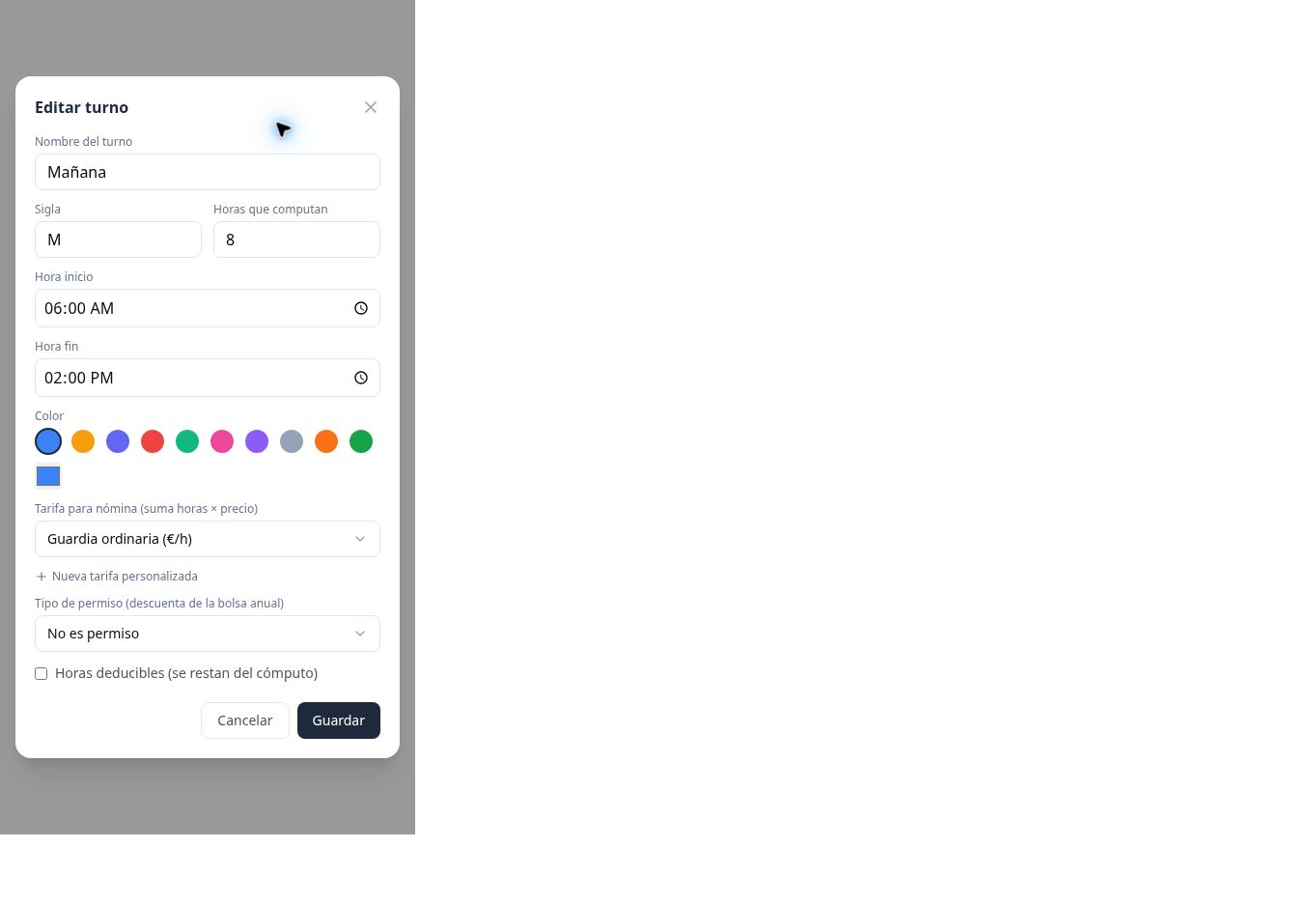
Recuadro 2: Horas que computan. Captura del componente real de esta rama, en una vista web de 430 px y con datos de ejemplo. Las pantallas nativas y los permisos del sistema pueden variar. - 03
Elige un color
Puedes pulsar uno de los colores propuestos o abrir el selector de color. Ese color identifica el turno en su lista y en el calendario. La apariencia general de la app se configura aparte en Ajustes → Interfaz.
Los círculos eligen colores preparados; el selector permite otro color. El color identifica el turno, pero no cambia su duración, su tarifa ni si es un permiso. El contraste final depende también del estilo de interfaz elegido.
Ver captura real señalada · paso 3
Recuadro 3: color. Captura del componente real de esta rama, en una vista web de 430 px y con datos de ejemplo. Las pantallas nativas y los permisos del sistema pueden variar. - 04
Configura tarifa y permiso si corresponde
«Tarifa para nómina (suma horas × precio)» utiliza las tarifas visibles del perfil. Puedes elegir «Sin tarifa». «Nueva tarifa personalizada», si está disponible, permite indicar nombre e importe y «Guardar y asignar». En «Tipo de permiso» elige la bolsa que debe consumir el turno o «No es permiso».
Tarifa para nómina: elige una de las tarifas visibles de Ajustes para este perfil o «Sin tarifa». Aquí se asigna una tarifa principal. «Nueva tarifa personalizada» solicita nombre e importe; «Guardar y asignar» la incorpora y la selecciona. Tipo de permiso: selecciona una bolsa existente o «No es permiso». Vincular un permiso sirve para descontar días de esa bolsa, no para decidir automáticamente cuántas horas computan. Guardia Civil incluye DAS si no figura ya en la bolsa.
Ver captura real señalada · paso 4
Recuadro 4: No es permiso. Captura del componente real de esta rama, en una vista web de 430 px y con datos de ejemplo. Las pantallas nativas y los permisos del sistema pueden variar. - 05
Configura las deducciones
Si corresponde, marca «Horas deducibles (se restan del cómputo)», indica «Horas que deduce» y revisa «Se restan de». Es una configuración distinta de las horas que computan y del consumo de días de permiso. Consulta la guía específica antes de combinar las tres.
Marca «Horas deducibles (se restan del cómputo)» solo cuando esa jornada deba reducir el objetivo de horas. «Horas que deduce» indica la reducción; «Se restan de» ofrece Semanal, Mensual, Trimestral, Semestral y Anual. En esta versión el contador suma las deducciones de los turnos incluidos en el periodo consultado: el selector del turno no crea otro cálculo separado ni mueve la deducción a un periodo distinto.
Ver captura real señalada · paso 5
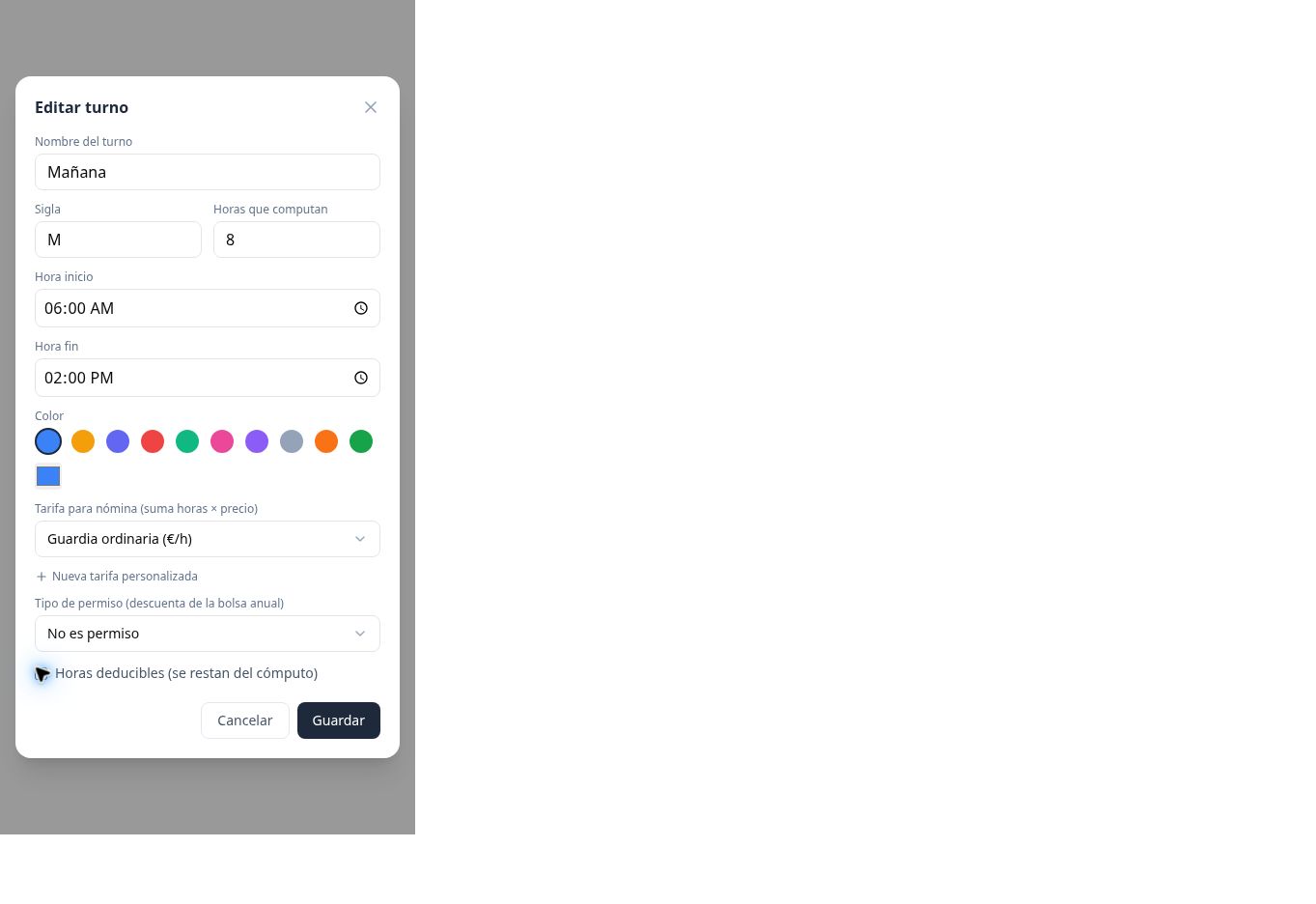
Recuadro 5: Horas que deduce. Captura del componente real de esta rama, en una vista web de 430 px y con datos de ejemplo. Las pantallas nativas y los permisos del sistema pueden variar. - 06
Guarda y comprueba
Pulsa «Guardar» y espera a que termine. Si falla, el formulario conserva lo escrito y muestra el error para reintentar. Puedes reordenar favoritos con su asa de arrastre. No des por actualizados los días ya creados al cambiar una plantilla: abre su ficha para verificar su contenido.
Guardar requiere un nombre no vacío. Durante el envío se bloquean controles para evitar duplicados y el formulario solo se cierra cuando se confirma el guardado. Si hay error, se conserva lo escrito. Cancelar o la X cierran sin guardar el formulario. Revisa la lista antes de dar por terminado el cambio.
Ver captura real señalada · paso 6
Recuadro 6: Guardar. Captura del componente real de esta rama, en una vista web de 430 px y con datos de ejemplo. Las pantallas nativas y los permisos del sistema pueden variar. - 07
Elimina una plantilla solo cuando corresponda
En Turnos favoritos pulsa la papelera de la plantilla y revisa su nombre en la confirmación. Pulsa Eliminar para confirmar o cancela para conservarla. Eliminar un favorito no es el mismo control que borrar un turno del calendario: revisa las jornadas ya existentes por separado.
Ver captura real señalada · paso 7
Recuadro 7: M · Mañana06:00-14:00 · 8h. Captura del componente real de esta rama, en una vista web de 430 px y con datos de ejemplo. Las pantallas nativas y los permisos del sistema pueden variar.
Ahora, pruébalo en tu perfil
Comprueba el perfil y las fechas antes de modificar tus datos. Si alguna opción no aparece, revisa la modalidad y la versión de tu aplicación.
Abrir la aplicación