
- 01
Fija primero el horario
En el favorito o en la ficha individual escribe inicio y fin. Si la hora final es anterior o igual a la inicial, la duración se interpreta con final al día siguiente. Por ejemplo, 22:00–06:00 calcula 8 horas; inicio y fin iguales calculan 24, no cero.
Un horario define duración; las horas computables definen reconocimiento. No son necesariamente iguales. El cruce de medianoche se calcula con 24 horas añadidas cuando el final es anterior o igual al inicio.
Ver captura real señalada · paso 1
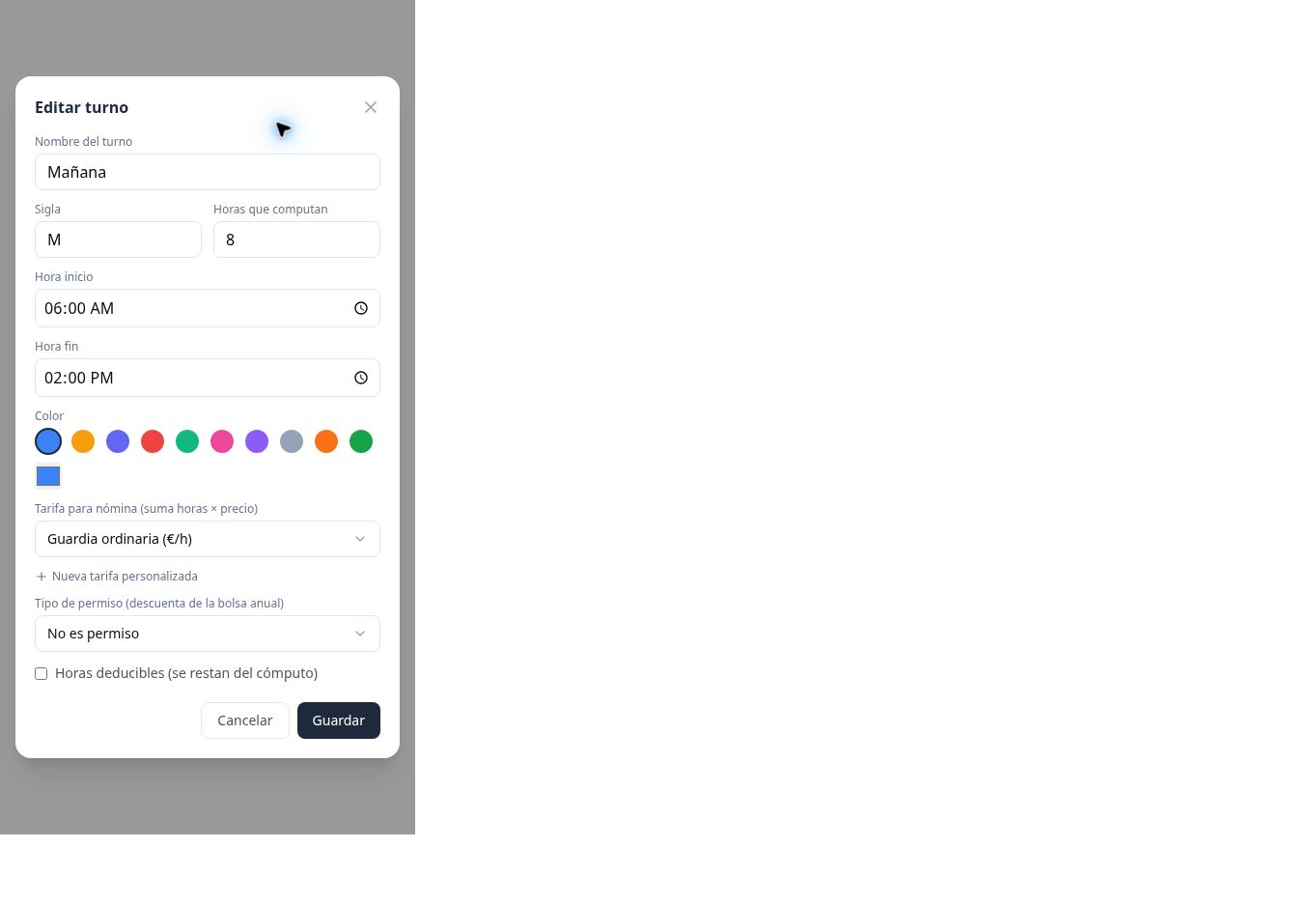
Recuadro 1: Hora fin. Captura del componente real de esta rama, en una vista web de 430 px y con datos de ejemplo. Las pantallas nativas y los permisos del sistema pueden variar. - 02
Ajusta las horas reconocidas
«Horas que computan» es la cantidad que se suma al contador y se utiliza en el cálculo de importes. Puede ser distinta de la duración entre horas. Como el horario la recalcula, introduce cualquier ajuste manual después de completar inicio y fin.
Se suman las horas computables de cada turno del rango. Tener dos turnos en el mismo día suma ambos valores. Las notas y el nombre no cambian esa suma.
Ver captura real señalada · paso 2
Recuadro 2: Horas que computan. Captura del componente real de esta rama, en una vista web de 430 px y con datos de ejemplo. Las pantallas nativas y los permisos del sistema pueden variar. - 03
Activa la deducción solo cuando corresponda
Marca «Horas deducibles» e indica las horas que se deducen. El formulario ofrece periodo semanal, mensual, trimestral, semestral o anual. En la ficha del día aparece como «Período de deducción».
Las horas deducibles reducen el objetivo, no se añaden a las trabajadas. La reducción solo se toma cuando está marcada la opción deducible. No actives ambas cantidades por costumbre si no corresponde reconocer las dos.
Ver captura real señalada · paso 3
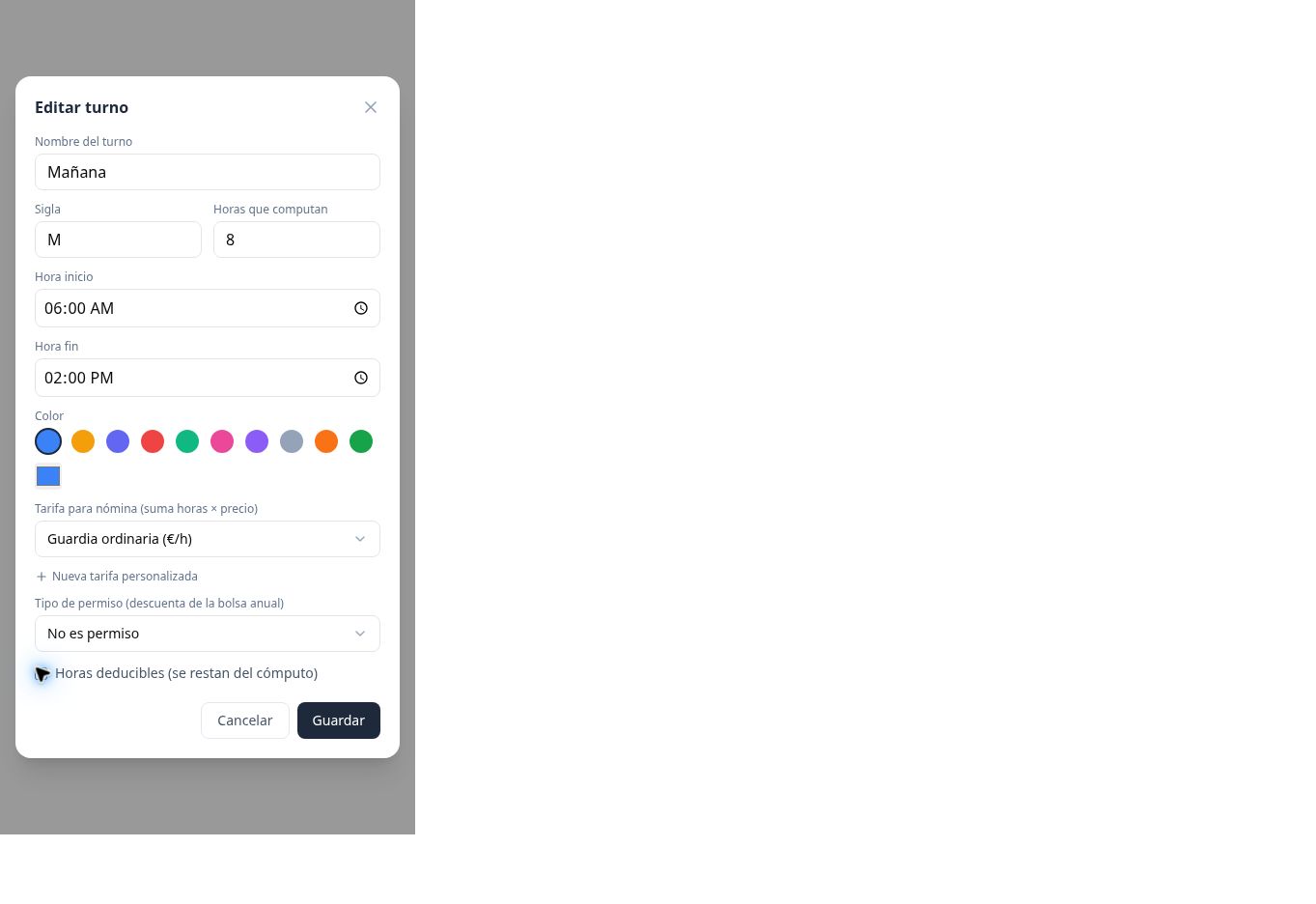
Recuadro 3: Horas que deduce. Captura del componente real de esta rama, en una vista web de 430 px y con datos de ejemplo. Las pantallas nativas y los permisos del sistema pueden variar. - 04
Comprueba cómo cambia el objetivo
En esta versión el contador suma las horas deducibles de los turnos incluidos en el rango activo y las resta del objetivo de ese rango. El selector de periodo del turno queda guardado, pero el contador no calcula una deducción independiente por cada periodo de turno. Comprueba el balance al cambiar el periodo general del perfil.
El objetivo se calcula con las semanas del rango redondeadas, con un mínimo de una, por la jornada semanal, menos las deducciones; nunca baja de cero. Las horas computables se suman aparte. El selector del periodo del turno no traslada su deducción fuera del rango consultado.
Ver captura real señalada · paso 4
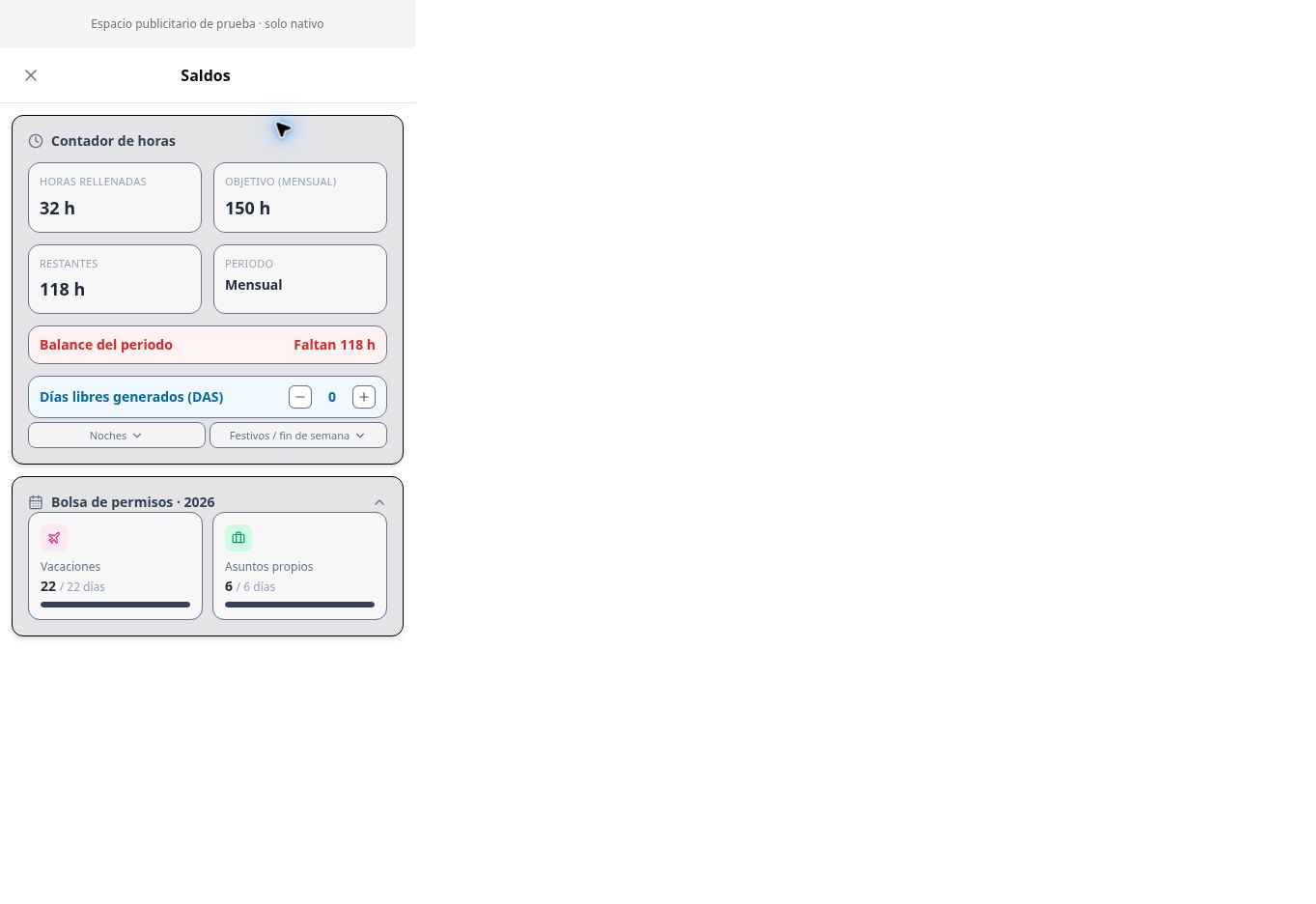
Recuadro 4: Contador de horas. Captura del componente real de esta rama, en una vista web de 430 px y con datos de ejemplo. Las pantallas nativas y los permisos del sistema pueden variar. - 05
Asocia una bolsa si es un permiso
Elige «Tipo de permiso» para consumir días de vacaciones, asuntos propios u otra bolsa configurada. Poner una sigla como V o AP sin asociar el tipo de permiso no basta para descontar esa bolsa. Revisa también las horas computables y deducibles del turno.
El tipo de permiso enlaza la jornada con una bolsa y descuenta una unidad por cada turno clasificado. No se deduce por el nombre, sigla o color. Configura por separado su reconocimiento horario.
Ver captura real señalada · paso 5
Recuadro 5: No es permiso. Captura del componente real de esta rama, en una vista web de 430 px y con datos de ejemplo. Las pantallas nativas y los permisos del sistema pueden variar.
Ahora, pruébalo en tu perfil
Comprueba el perfil y las fechas antes de modificar tus datos. Si alguna opción no aparece, revisa la modalidad y la versión de tu aplicación.
Abrir la aplicación