
- 01
Selecciona el mes y el perfil
Comprueba la cabecera y navega con los controles de mes y año. El calendario también permite desplazarte horizontalmente entre meses. Los días contiguos de otros meses pueden mostrar turnos difuminados si la opción está activa.
La cabecera muestra mes y año. Usa las flechas o pulsa mes/año para elegir otra fecha. Un deslizamiento horizontal puede cambiar de mes; no es el modo de pintar. Los días contiguos pertenecen a otros meses.
Ver captura real señalada · paso 1
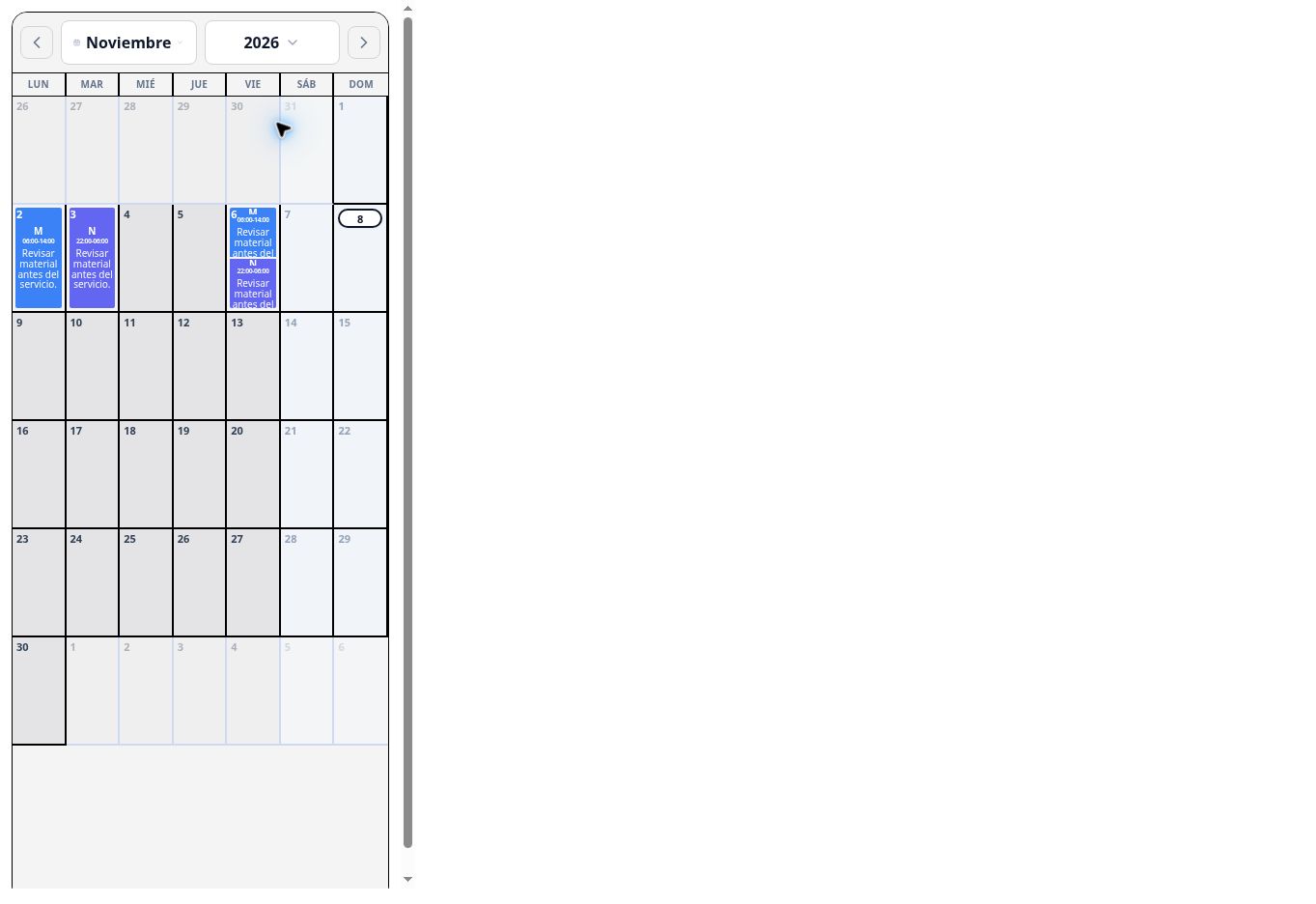
Recuadro 1: Noviembre. Captura del componente real de esta rama, en una vista web de 430 px y con datos de ejemplo. Las pantallas nativas y los permisos del sistema pueden variar. - 02
Elige con qué turno pintar
Selecciona un turno favorito en la barra o en Turnos favoritos. El indicador «Pintando con» te recuerda la plantilla seleccionada. Después pulsa los días a los que quieres asignarla. Desactiva la selección con la X cuando quieras dejar de pintar.
Al seleccionar un favorito activas el modo de pintura. Tocar una casilla aplica esa plantilla; para consultar o editar el día deja de pintar primero. Seleccionar otra plantilla cambia lo que se aplicará después.
Ver captura real señalada · paso 2
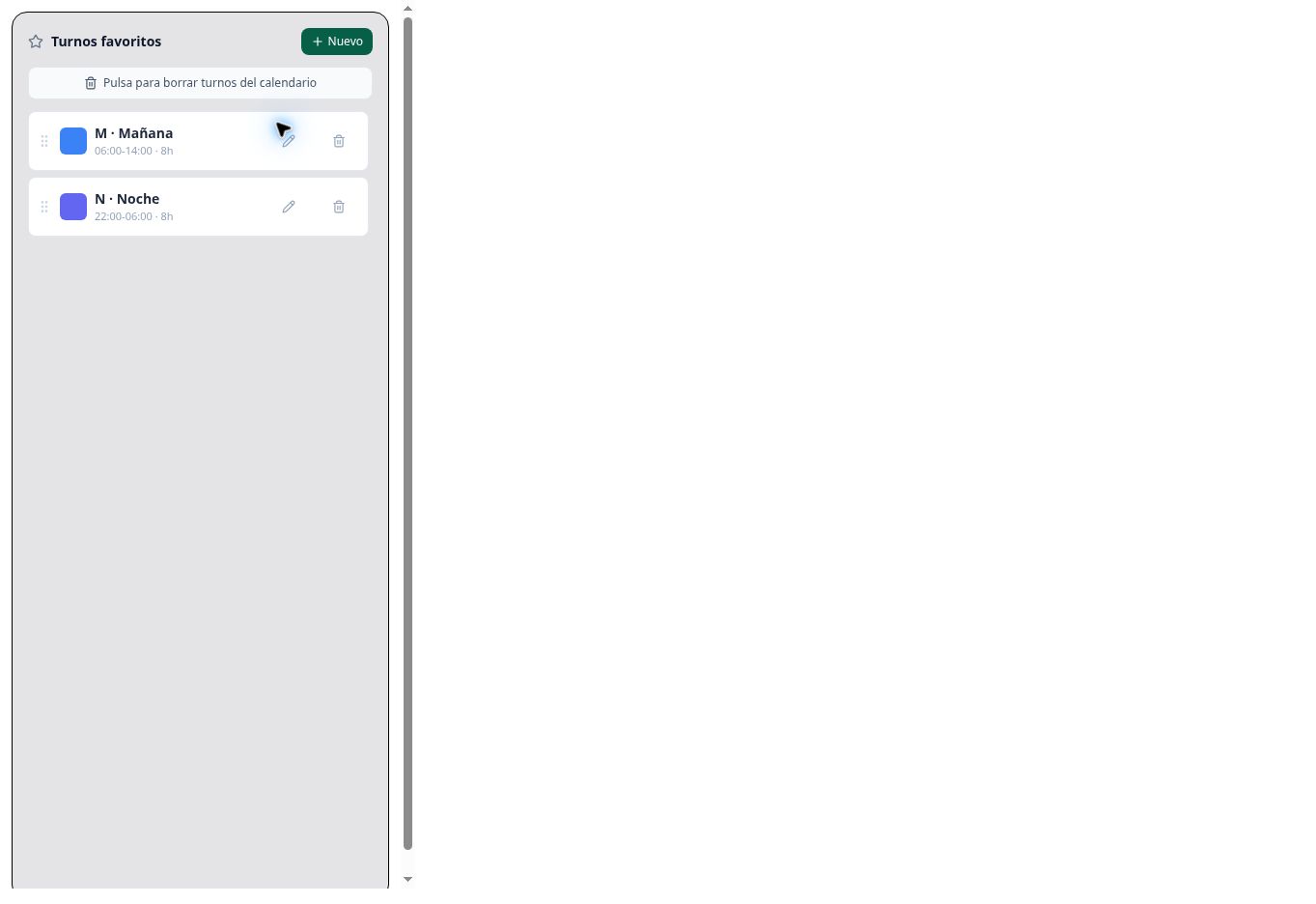
Recuadro 2: M · Mañana06:00-14:00 · 8h. Captura del componente real de esta rama, en una vista web de 430 px y con datos de ejemplo. Las pantallas nativas y los permisos del sistema pueden variar. - 03
Abre la ficha del día
Sin una plantilla de pintura seleccionada, abre el turno del calendario. Si el día está vacío, elige un favorito o «Personalizado». En la ficha puedes cambiar nombre, sigla, inicio, fin, horas que computan, color, notas, tarifas y tipo de permiso.
La ficha muestra la fecha en la cabecera. El turno guardado puede cambiarse sin editar la plantilla favorita. Comprueba nombre, sigla, horarios, horas, notas, tarifa y permiso. El color y la campana no sustituyen la revisión del contenido.
Ver captura real señalada · paso 3
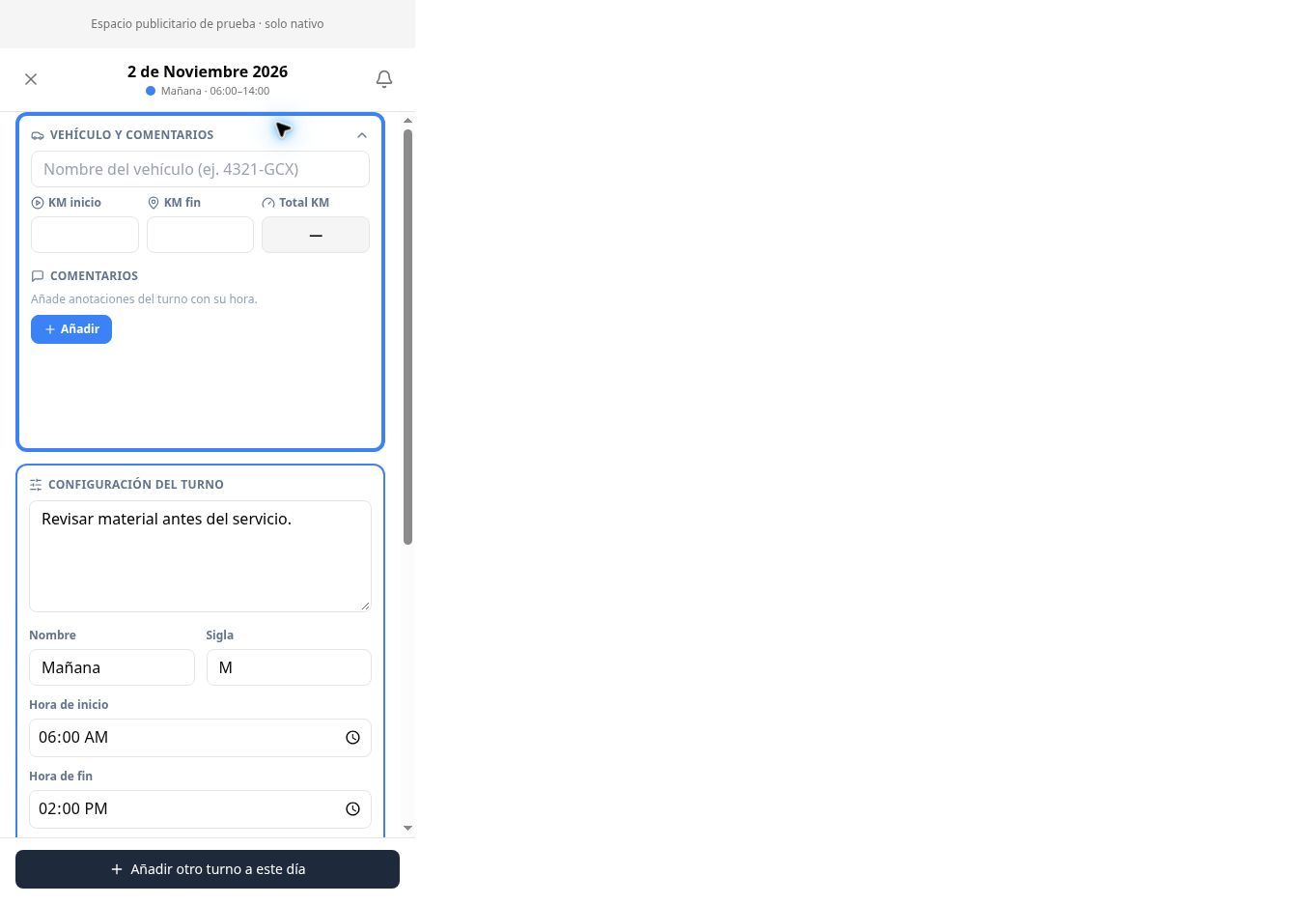
Recuadro 3: Hora de inicio. Captura del componente real de esta rama, en una vista web de 430 px y con datos de ejemplo. Las pantallas nativas y los permisos del sistema pueden variar. - 04
Edita solo esa jornada
Los cambios de la ficha se guardan automáticamente con un pequeño retardo y al cerrar con la X. Cambiar el horario vuelve a calcular las horas que computan: revisa ese campo al final. La edición del día es independiente del formulario de la plantilla favorita.
Haz pausas breves entre ediciones y revisa el resultado al volver al calendario. El guardado de la ficha del día es distinto del botón Guardar del formulario de favoritos. Si falla la conexión, conserva una copia de la nota importante y verifica la sincronización antes de cambiar de dispositivo.
Ver captura real señalada · paso 4
Recuadro 4: Nombre. Captura del componente real de esta rama, en una vista web de 430 px y con datos de ejemplo. Las pantallas nativas y los permisos del sistema pueden variar. - 05
Borra con cuidado
Para un único turno usa «Eliminar turno» y confirma. La aplicación avisa de que se borran ese turno y su contenido. El modo de borrado del calendario sirve para tocar días que deseas limpiar: comprueba que lo has desactivado antes de seguir planificando.
Eliminar turno actúa sobre la jornada seleccionada. El borrado por toques sirve para limpiar días del calendario: comprueba el modo activo antes de volver a tocar las casillas. Eliminar una plantilla favorita es otra acción.
Ver captura real señalada · paso 5
Recuadro 5: M06:00-14:00Revisar material antes del servicio.2. Captura del componente real de esta rama, en una vista web de 430 px y con datos de ejemplo. Las pantallas nativas y los permisos del sistema pueden variar.
Ahora, pruébalo en tu perfil
Comprueba el perfil y las fechas antes de modificar tus datos. Si alguna opción no aparece, revisa la modalidad y la versión de tu aplicación.
Abrir la aplicación