- 01
Añade otro turno al mismo día
Abre la ficha del primer turno y pulsa «Añadir otro turno a este día». Elige un favorito o «Personalizado». No necesitas crear otra fecha para el segundo horario.
Cada turno de una fecha mantiene sus propios horarios, horas y notas. Revisa cuál estás editando antes de cambiarlo. Añadir otra jornada no reemplaza necesariamente la primera.
Ver captura real señalada · paso 1
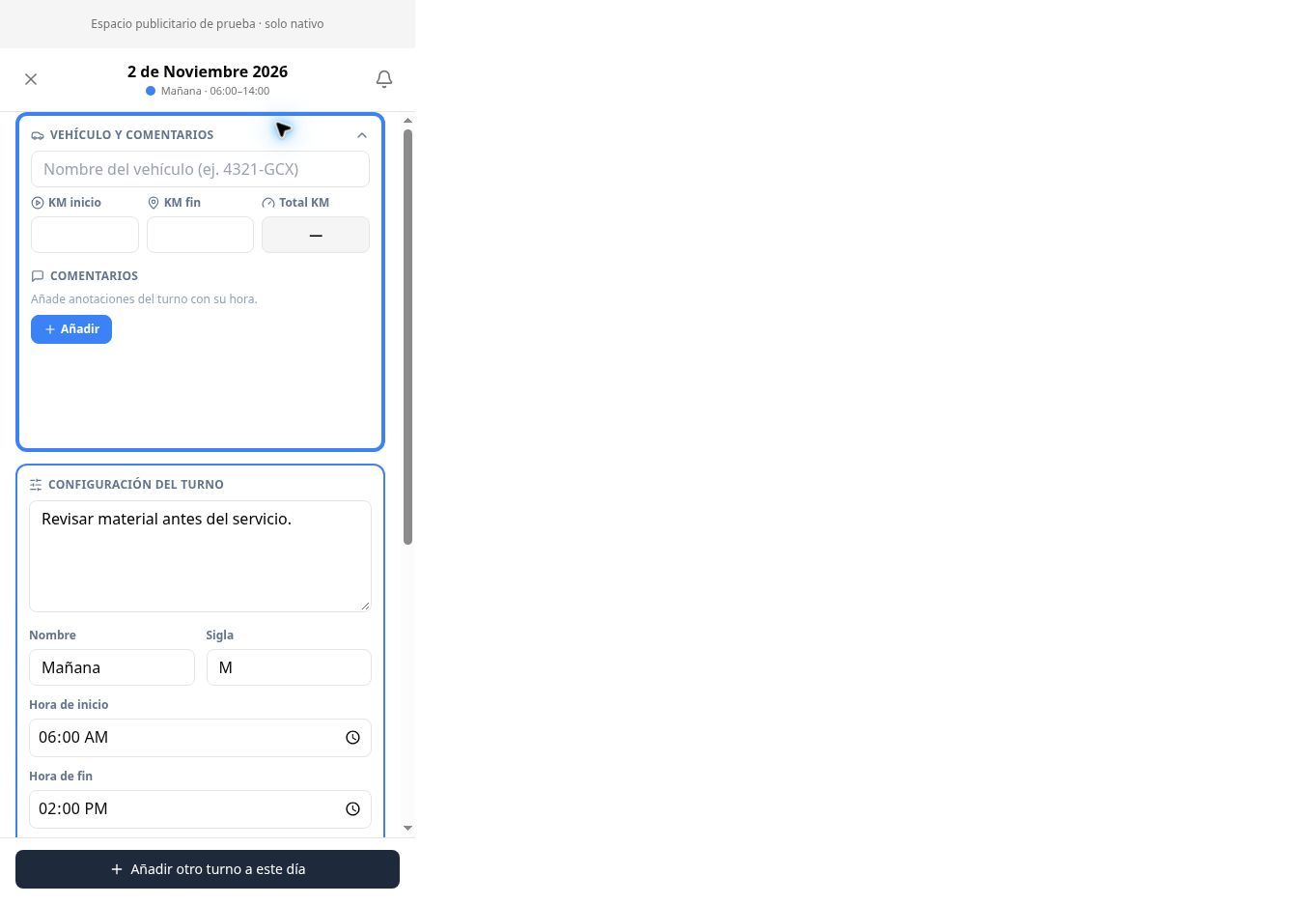
Recuadro 1: 2 de Noviembre 2026. Captura del componente real de esta rama, en una vista web de 430 px y con datos de ejemplo. Las pantallas nativas y los permisos del sistema pueden variar. - 02
Comprueba cada turno por separado
Cuando hay varios aparecen «Anterior», «Siguiente» y «Turno 1 de …». Revisa nombre, horarios, horas que computan, tarifas y alarmas en cada uno. Si hay un turno nocturno y otro de mañana, comprueba especialmente qué fecha contiene cada jornada.
«Añadir otro turno a este día» abre la selección para una nueva jornada. Las flechas del encabezado permiten recorrer las entradas disponibles.
Ver captura real señalada · paso 2
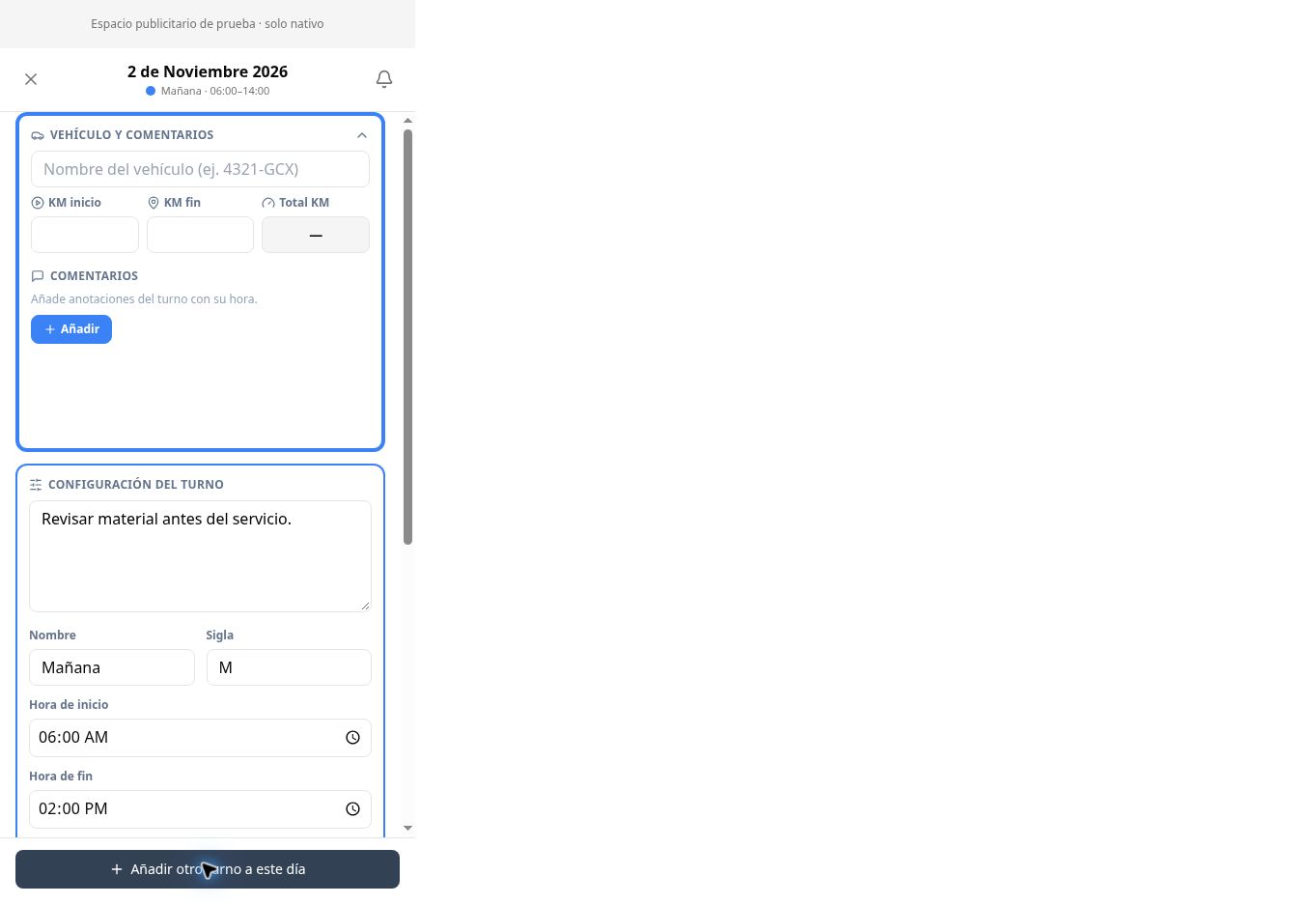
Recuadro 2: N · Noche. Captura del componente real de esta rama, en una vista web de 430 px y con datos de ejemplo. Las pantallas nativas y los permisos del sistema pueden variar. - 03
Escribe una nota del turno
En «Nota de este turno…» puedes escribir varias líneas con Enter. La nota pertenece al turno abierto. Ajustes → Interfaz permite mostrarla u ocultarla en las celdas del calendario y elegir su tamaño.
Las notas permiten varias líneas y pertenecen al turno seleccionado. No las confundas con los comentarios horarios del bloque de vehículo ni con las notas del módulo Sanitario.
Ver captura real señalada · paso 3
Recuadro 3: Revisar material antes del servicio.. Captura del componente real de esta rama, en una vista web de 430 px y con datos de ejemplo. Las pantallas nativas y los permisos del sistema pueden variar. - 04
Anota vehículo y kilómetros
Despliega «Vehículo y comentarios». Introduce el nombre del vehículo, KM inicio y KM fin; Total KM muestra la diferencia cuando se ha indicado KM fin. El bloque está disponible en los perfiles y se abre inicialmente en los policiales.
En Vehículo y comentarios puedes indicar vehículo, kilómetros iniciales y finales y comentarios con hora. El total de kilómetros depende de los valores escritos; no es un seguimiento por GPS.
Ver captura real señalada · paso 4
Recuadro 4: KM inicio. Captura del componente real de esta rama, en una vista web de 430 px y con datos de ejemplo. Las pantallas nativas y los permisos del sistema pueden variar. - 05
Añade comentarios con hora
Añade una anotación, escribe el texto y revisa su hora. La nueva toma la hora actual, que puedes modificar. Confirma la edición de la hora para reordenarla y usa el asa si necesitas cambiar el orden manualmente. Cada comentario tiene su propio botón de borrado.
Los comentarios horarios tienen controles propios para hora, texto y borrado. La nota general es otra caja. Revisa dónde estás escribiendo antes de cerrar.
Ver captura real señalada · paso 5
Recuadro 5: Añadir. Captura del componente real de esta rama, en una vista web de 430 px y con datos de ejemplo. Las pantallas nativas y los permisos del sistema pueden variar. - 06
Cierra al terminar
La ficha guarda automáticamente y vacía los cambios pendientes al cerrar con X. Antes de borrar un turno revisa si contiene notas o comentarios que quieras conservar.
Al moverte entre turnos o días, comprueba siempre fecha y nombre. El cambio de mes y la navegación interna de la ficha son controles distintos.
Ver captura real señalada · paso 6
Recuadro 6: 2 de Noviembre 2026. Captura del componente real de esta rama, en una vista web de 430 px y con datos de ejemplo. Las pantallas nativas y los permisos del sistema pueden variar.
Ahora, pruébalo en tu perfil
Comprueba el perfil y las fechas antes de modificar tus datos. Si alguna opción no aparece, revisa la modalidad y la versión de tu aplicación.
Abrir la aplicación