
- 01
Abre Año
Pulsa «Año» para recorrer los meses de un año. Usa los controles superiores para cambiar de año y desplázate por los meses para revisar turnos y descansos.
La vista anual permite situar jornadas y descansos en el conjunto del año; no modifica por sí misma el cómputo del perfil.
Ver captura real señalada · paso 1
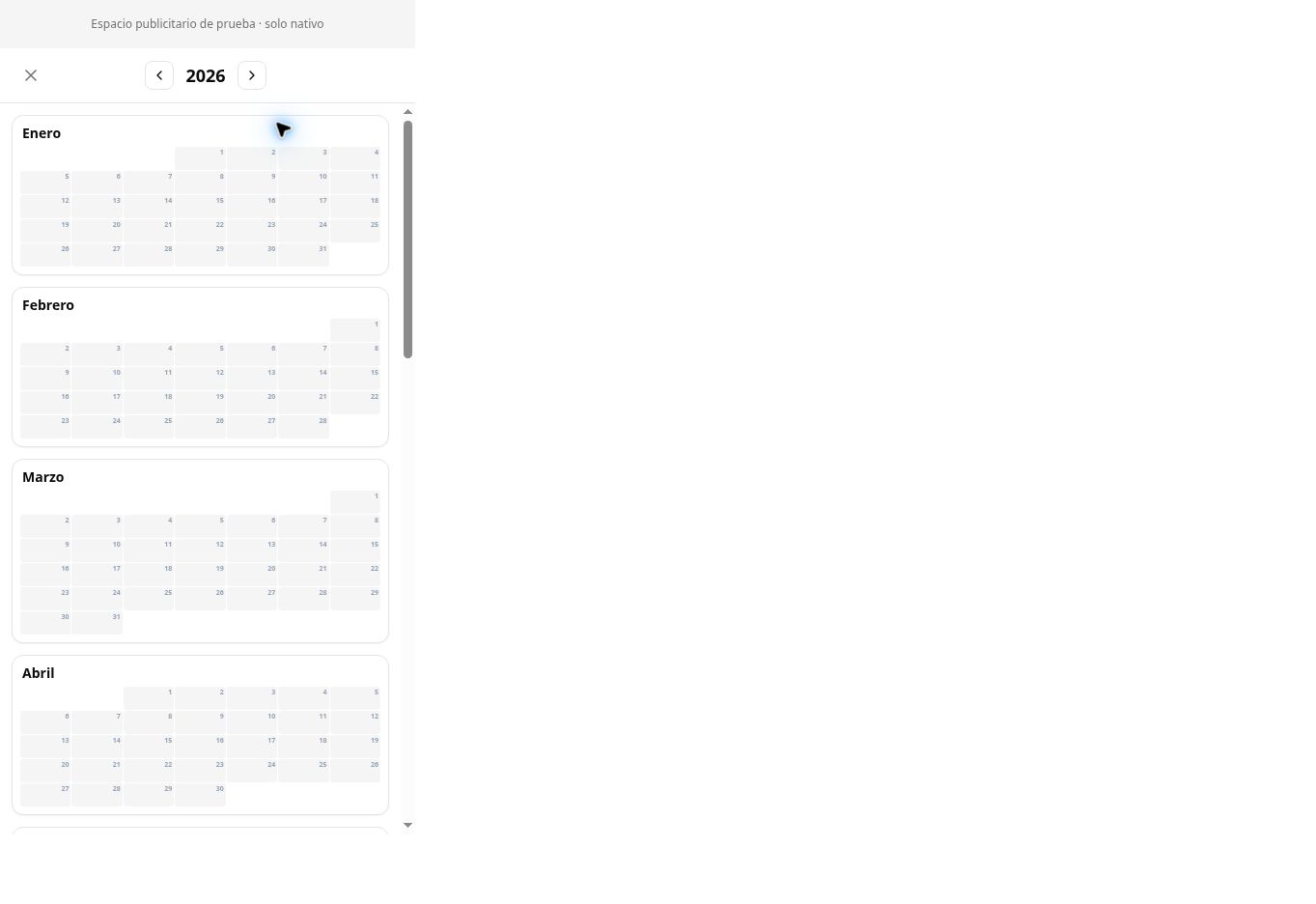
Recuadro 1: 2026. Captura del componente real de esta rama, en una vista web de 430 px y con datos de ejemplo. Las pantallas nativas y los permisos del sistema pueden variar. - 02
Vuelve al calendario para editar
La vista anual ofrece perspectiva. Para comprobar detalles de horarios, notas o varios turnos, vuelve al calendario y abre la fecha correspondiente.
Al abrir un mes desde el año, confirma en la cabecera el mes al que has llegado antes de editar.
Ver captura real señalada · paso 2
Recuadro 2: Enero12345678910111213141516171819202122232425262728293031. Captura del componente real de esta rama, en una vista web de 430 px y con datos de ejemplo. Las pantallas nativas y los permisos del sistema pueden variar. - 03
Abre Contador
El «Contador de turnos» se abre en el mes y año actuales del dispositivo, aunque el calendario estuviera mostrando otro mes. En «Por mes» puedes avanzar o retroceder.
El contador de turnos cuenta entradas y distingue días con turnos. Una fecha con dos entradas suma dos turnos, aunque solo sea un día del calendario.
Ver captura real señalada · paso 3
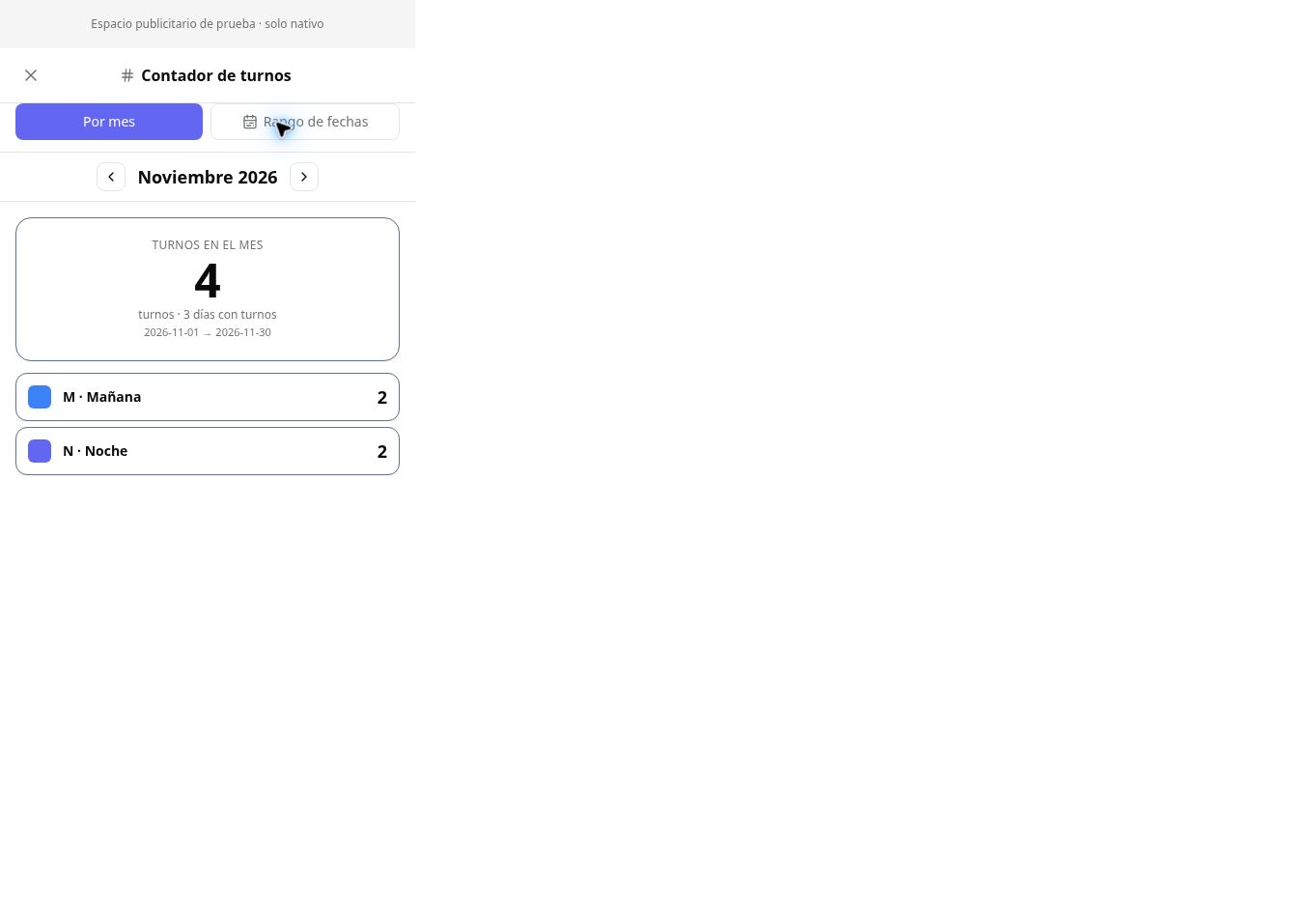
Recuadro 3: Noviembre 2026. Captura del componente real de esta rama, en una vista web de 430 px y con datos de ejemplo. Las pantallas nativas y los permisos del sistema pueden variar. - 04
Elige un intervalo concreto
En «Rango de fechas» introduce «Desde» y «Hasta». La fecha inicial no puede ser posterior a la final. El resultado muestra turnos totales, días con turnos y desglose por sigla y nombre.
Por mes y Rango de fechas son consultas diferentes. Revisa los extremos y el año al cambiar de modo.
Ver captura real señalada · paso 4
Recuadro 4: Rango de fechas. Captura del componente real de esta rama, en una vista web de 430 px y con datos de ejemplo. Las pantallas nativas y los permisos del sistema pueden variar. - 05
Distingue turnos de días y horas
Dos turnos en una fecha suman dos turnos, pero un día con turnos. El número de turnos no es el total de horas: ese balance se consulta en «Saldos».
El contador de turnos no es una nómina ni una certificación de horas; el balance horario se consulta en Saldos.
Ver captura real señalada · paso 5
Recuadro 5: Por mes. Captura del componente real de esta rama, en una vista web de 430 px y con datos de ejemplo. Las pantallas nativas y los permisos del sistema pueden variar.
Ahora, pruébalo en tu perfil
Comprueba el perfil y las fechas antes de modificar tus datos. Si alguna opción no aparece, revisa la modalidad y la versión de tu aplicación.
Abrir la aplicación